Si usas ChatGPT a diario, conoces la escena de sobra: sabes que esa gran respuesta existe, el argumento de precios de hace tres semanas, el prompt que por fin funcionó. Pero encontrarla supone recorrer una barra lateral infinita de títulos generados automáticamente que suenan todos igual.
ChatGPT titula cada chat con tu primer mensaje. Así conviven «Estrategia de precios», «Duda de precios» y «Chequeo rápido de precios», y ninguno revela cuál esconde el hallazgo.
Todo lo demás es cronología: lo de ayer arriba, y lo valioso del mes pasado ya a 40 scrolls de profundidad. Tu historial crece cada día. Las probabilidades de reencontrar algo en él se encogen al mismo ritmo.
Las carpetas son la respuesta obvia, y probablemente eso te ha traído hasta aquí. Empecemos por la verdad incómoda y avancemos hacia la solución.
¿Tiene ChatGPT carpetas?
No. Las carpetas en ChatGPT no forman parte del producto. No hay forma nativa de agrupar chats por cliente, proyecto o tema, ni anidación, ni archivado en bloque.
Tras unas semanas de uso regular, cientos de entradas se apilan en una lista plana.
Lo más parecido a carpetas que tiene ChatGPT son los Proyectos: contenedores que agrupan chats junto con archivos e instrucciones compartidos. Los Proyectos son útiles de verdad, pero, como verás enseguida, resuelven un problema distinto al de las carpetas.
Quedan dos caminos realistas: trabajar con las funciones nativas más algo de disciplina, o instalar una extensión de navegador que lleve un sistema de carpetas directamente a la barra lateral de ChatGPT. Ambos caminos abajo, en ese orden.
Por qué merecen la pena las carpetas en ChatGPT
Antes de nada, por qué merece la pena arreglarlo. Un sistema de carpetas suena a capricho. Deja de serlo en cuanto ves lo que es realmente tu historial de chats: cientos de horas de pensar, redactar y decidir que ya pagaste con tu tiempo.
Organizado, ese historial es un activo del que bebes constantemente. Enterrado en una barra lateral infinita, es como si no existiera.
- Reutilizar gana a volver a preguntar. Pedirle a ChatGPT algo que ya respondió cuesta minutos cada vez, y la respuesta nueva nunca es exactamente la que aprobaste. Un chat archivado te devuelve la redacción exacta.
- El problema crece en silencio. 20 chats no necesitan sistema. 200 sí. Con 2.000, ni la búsqueda te salva, porque ya no recuerdas qué palabras buscar.
- Tu historial se convierte en base de conocimiento. Con carpetas en ChatGPT por cliente, proyecto o tema, la barra lateral deja de ser un torrente de conversaciones de usar y tirar y se comporta como un archivador en el que confiar.
- Cambiar de contexto sale barato. Pasar de un cliente al siguiente es abrir una carpeta, no hacer scroll y adivinar cuál «Estrategia de precios» era la buena.
Esa es la ganancia. Ahora, los dos caminos, empezando por lo que ChatGPT trae de serie.
Las 4 funciones que ChatGPT ofrece en lugar de carpetas
Cuatro funciones nativas rozan el terreno de la organización. Qué hace cada una en realidad y dónde se queda corta:
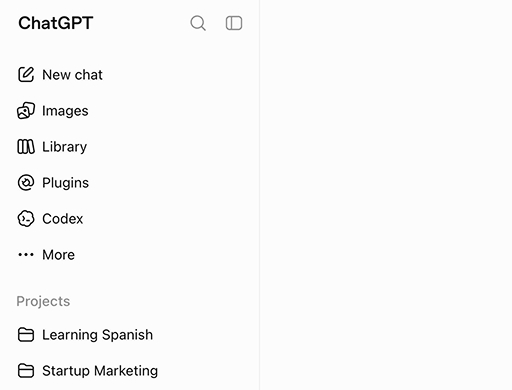
Proyectos de ChatGPT
Los Proyectos son la función que más se confunde con carpetas en ChatGPT. Un Proyecto es un contenedor con nombre, archivos e instrucciones propios, y justo ahí está su ventaja real: cada chat que abres dentro de un Proyecto comparte ese contexto.
ChatGPT ya conoce el trasfondo y no tienes que volver a explicarlo en cada conversación nueva. Los chats existentes se pueden mover a un Proyecto. Para trabajo activo y enfocado es la función nativa más fuerte.
Aun así, los límites aparecen pronto. Los Proyectos no se pueden anidar, no hay subcarpetas ni jerarquía.
Un chat solo puede vivir en un Proyecto, y todo queda encerrado en ChatGPT. Y en cuanto tienes más de un puñado de Proyectos, la propia lista de Proyectos se convierte en la siguiente lista larga y desordenada.
Archivo
Archivar quita un chat de la barra lateral sin borrarlo. Los chats archivados viven en una lista propia dentro de los ajustes.
El archivo ayuda a despejar, pero es lo contrario de organizar: los chats desaparecen de tu vista en lugar de aterrizar en una estructura, y rebuscar luego en la lista de archivados cuesta bastante más que hacerlo en la propia barra lateral.
Búsqueda
La búsqueda de la barra lateral encuentra conversaciones por palabra clave. Funciona bien cuando recuerdas una palabra distintiva del chat o de su título.
Falla en el caso más común: sabes que existe una gran respuesta, pero no cómo bautizó ChatGPT el chat. E incluso un acierto solo te lleva al chat, no a la respuesta concreta enterrada en una conversación larga.
Renombrar chats
ChatGPT titula cada conversación automáticamente con el primer mensaje, y puedes cambiar cualquier título.
Los nombres puestos a mano ganan a los automáticos, que describen tu primera pregunta y no aquello en lo que se convirtió el chat. Pero renombrar cientos de chats existentes lleva su buen rato, e incluso los chats perfectamente nombrados siguen en una lista plana.
Proyectos de ChatGPT vs. carpetas: ¿cuál es la diferencia?
Los Proyectos son espacios de trabajo. Las carpetas son organización. La diferencia suena sutil y en el día a día lo cambia todo:
| Función | Proyectos de ChatGPT | Carpetas de verdad |
|---|---|---|
| Agrupar chats por tema | Sí | Sí |
| Subcarpetas y anidación | No | Sí |
| Organizar el historial existente | Limitado | Sí |
| Estructura común con otras IAs | No | Sí |
| Contexto, archivos e instrucciones compartidos | Sí | No |
Cuándo bastan los Proyectos
Si llevas dos o tres frentes activos y sobre todo necesitas contexto y archivos compartidos en un solo sitio, quizá te basten los Proyectos. Sigue usándolos: nada de lo que viene a continuación sustituye ese punto fuerte.
Dónde dejan de funcionar los Proyectos
En el momento en que quieres todo tu historial de ChatGPT organizado como un sistema de archivos organiza documentos, los Proyectos juegan en tu contra: sin jerarquía, un Proyecto por chat, todo encerrado en ChatGPT.
Se crearon para arrancar trabajo enfocado, no para ordenar lo que ya existe. Muchos acaban usando ambos: Proyectos para el trabajo activo, carpetas para todo lo demás.
Organizar chats de ChatGPT sin extensión: 3 soluciones
Sin instalar nada, sin herramientas nuevas, solo hábitos. Con tres soluciones te acercas sorprendentemente a tener carpetas en ChatGPT, siempre que sepas dónde flaquea cada una:
1. Convenciones de nombres
Antepón a cada título de chat una etiqueta de proyecto o cliente, por ejemplo «[Acme] Borrador de precios» o «SEO: ideas de meta títulos». La búsqueda se comporta entonces casi como carpetas, porque el prefijo se vuelve un filtro fiable.
Funciona hasta que la semana se llena: el sistema depende de que renombres cada chat, hoy y siempre. El día que te saltas cinco empiezan los huecos, y los cientos de chats anteriores a la convención siguen invisibles de todos modos.
![Una convención de nombres en lugar de carpetas en ChatGPT: buscar el prefijo [Acme] filtra la barra lateral a los chats etiquetados como [Acme] Borrador de precios, mientras un chat sin etiqueta queda invisible](../assets/img/chatgpt-convencion-nombres.svg "Convención de nombres en ChatGPT")
2. Disciplina de archivo
Deja solo las conversaciones activas en la barra lateral y archiva el resto cada semana. La barra queda corta y abarcable, y para qué negarlo: da gusto verla así.
La pega: el archivo es un sótano, no un archivador. Nada allí abajo está agrupado ni estructurado. Los chats de marzo están igual de perdidos que antes en la barra lateral, solo que ahora además tienes que acordarte de que existen.
3. Un índice externo
Mantén una nota en Notion, un doc o marcadores con enlaces a tus conversaciones más importantes, porque cada chat de ChatGPT tiene una URL estable. Eso te pone una selección de lo mejor por encima del caos.
La pega: es un segundo sistema que mantienes a mano, solo cubre lo que no olvidaste apuntar, y un enlace guardado te deja al principio de un chat largo en lugar de en la respuesta por la que lo guardaste.
Las tres soluciones comparten el mismo ADN: exigen disciplina constante y te dejan sin anidación, sin estructura real y sin camino de vuelta a la respuesta dentro del chat. Justo ese hueco lo cierra una extensión.
La vía directa: carpetas en ChatGPT de verdad con una sencilla extensión de navegador
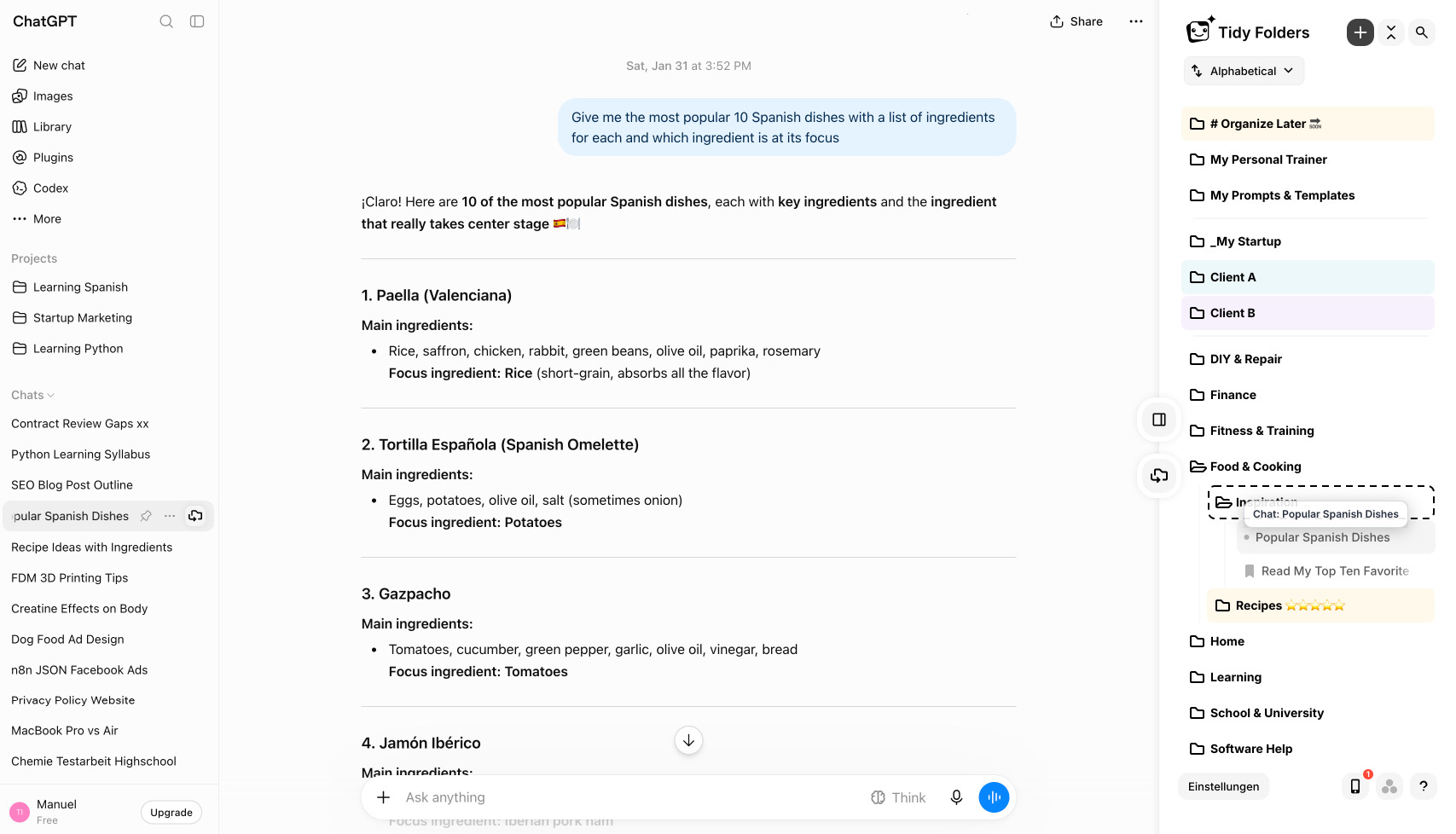
Una extensión de navegador puede hacer lo que los hábitos no: cambiar la propia barra lateral. Tidy Folders es una extensión gratuita que lleva un sistema de carpetas de verdad a ChatGPT, directamente en la interfaz que ya usas. En concreto:
- Carpetas y subcarpetas con arrastrar y soltar: ordena chats por cliente, proyecto o tema, anida tan profundo como haga falta, reordena cuando quieras.
- Colores y separadores: dale a cada carpeta un color de una paleta fija y coloca separadores entre los grupos de carpetas: así la barra lateral se lee de un vistazo en lugar de ser una única lista larga.
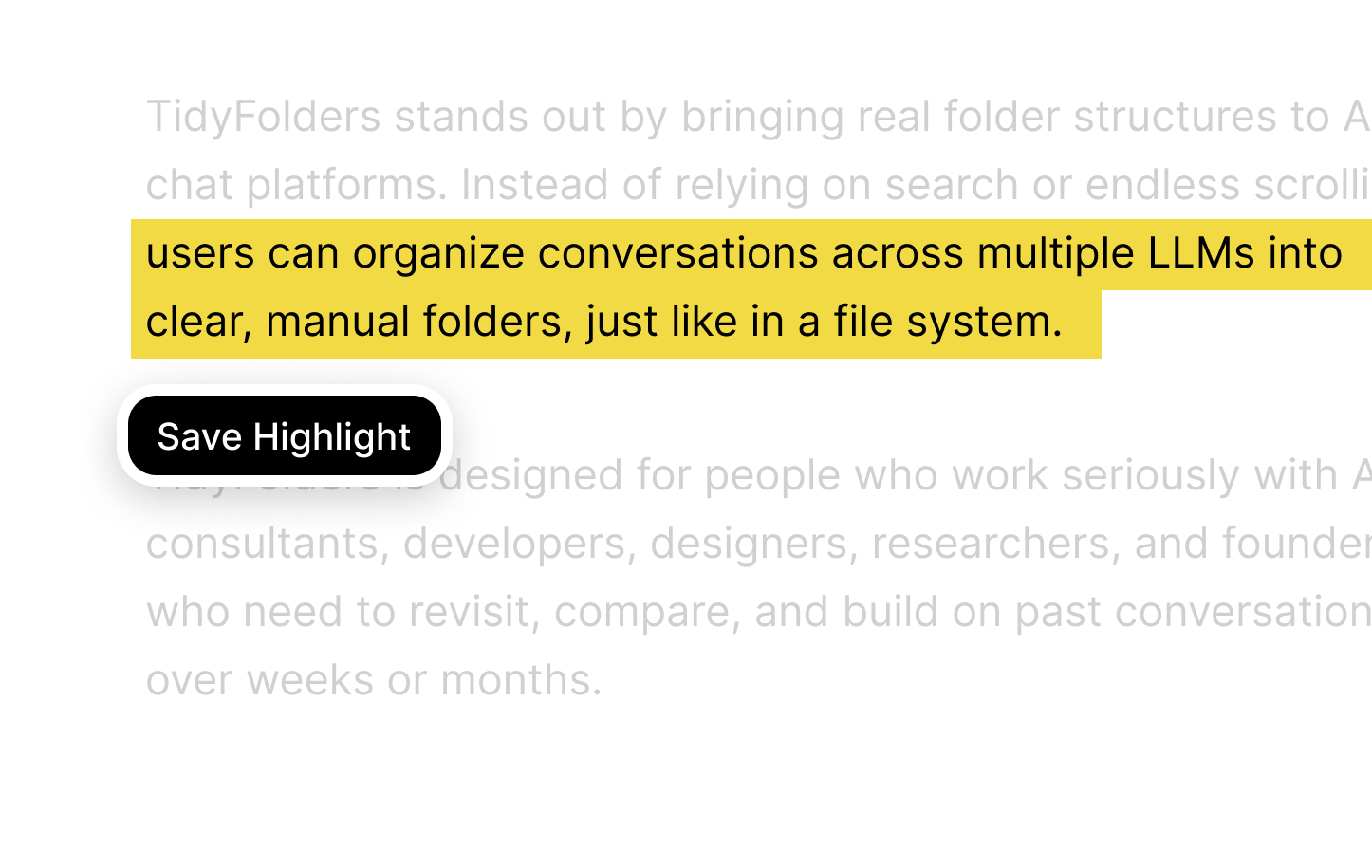
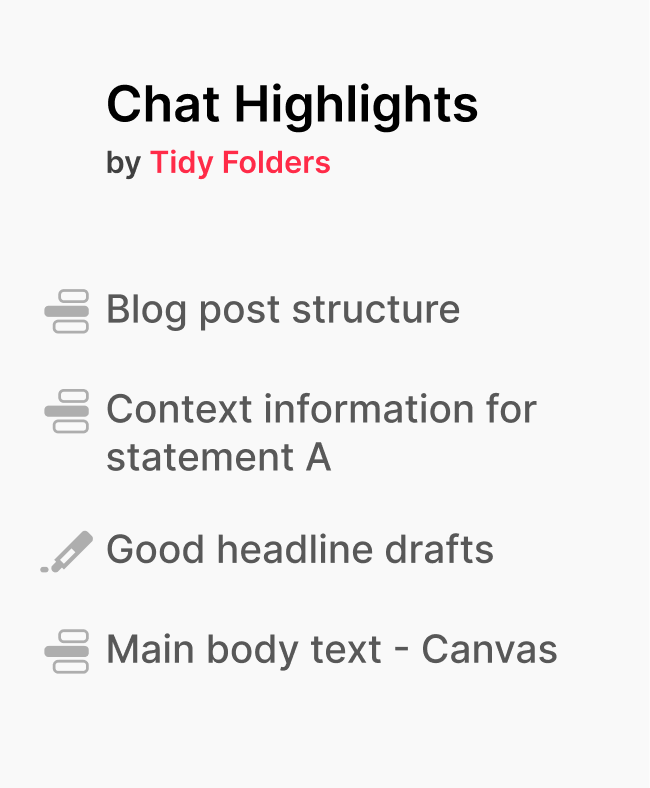
- Resaltado de texto: marca visiblemente los pasajes clave de una respuesta, igual que con un marcador sobre papel. Cada marca es a la vez un enlace: un clic y estás de vuelta en ese punto exacto, incluso en una conversación de 200 mensajes.
- Funciona con los Proyectos, y sobre ellos: Tidy convive con todo lo nativo, y las carpetas pueden organizar incluso tus propios Proyectos, de modo que chats y Proyectos viven en una sola estructura.
Instalar y usar la extensión es gratis.
Crear carpetas en ChatGPT (4 pasos rápidos)
Con la extensión instalada, crear carpetas en ChatGPT lleva más o menos un minuto:
- Instala Tidy Folders para tu navegador.
- Abre chatgpt.com. El panel de carpetas aparece dentro de la propia interfaz, sin ventanas ni apps aparte.
- Crea tu primera carpeta y arrastra conversaciones desde la barra lateral. Añade subcarpetas donde un tema crezca.
- Abre una respuesta que valga la pena y resalta el pasaje decisivo como con un marcador. Cada marca se guarda, y un clic te devuelve a ese punto exacto cuando quieras.
Encontrar la respuesta dentro del chat: resaltado de texto
Las carpetas resuelven la mitad del problema: te devuelven al chat correcto. Pero el chat correcto puede seguir teniendo 200 mensajes, y la respuesta que necesitas está en algún punto intermedio.
Para eso existe el resaltado de texto. Marca el pasaje que importa, exactamente como con un marcador sobre papel. El texto queda visiblemente resaltado en la conversación, y cada marca es a la vez un enlace: un clic y estás de nuevo en ese punto exacto.
En la práctica, de aquí sale el ahorro de tiempo diario. La redacción aprobada, el arreglo que funcionó, la cláusula explicada: todo a un clic en lugar de una sesión de scroll.
Organiza tu historial existente de ChatGPT en 30 minutos
Un historial acumulado abruma a cualquiera, así que no intentes ordenarlo todo de golpe. Este triaje lo resuelve en unos 30 minutos:
- Archiva primero el lastre. Todo lo que seguro no volverás a abrir sale de la barra lateral. Suele ser un tercio de la lista.
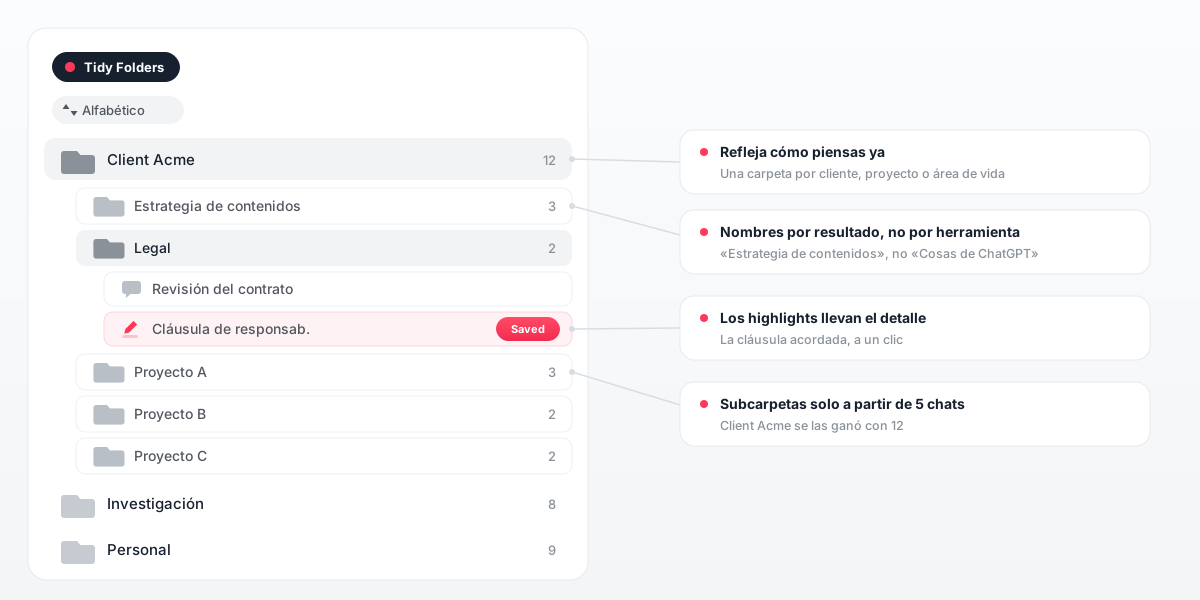
- Crea de 5 a 7 carpetas de primer nivel, alineadas con cómo ya piensas tu trabajo: clientes, proyectos o áreas de vida. Resiste la tentación de crear 20.
- Clasifica los últimos 30 días. Los chats recientes son los que de verdad reabrirás, merecen la estructura primero. Desde ahí, avanza hacia atrás en sesiones cortas.
- Resalta mientras ordenas. Si pasas por una respuesta que ya has usado dos veces, márcala ahora. Tu yo futuro llegará a ella con un clic en lugar de con una sesión de scroll.
4 reglas para una estructura de carpetas en ChatGPT que aguante
Unos principios que mantienen útiles tus carpetas en ChatGPT pasada la primera semana:
- Refleja cómo piensas ya. Si tu día se organiza por clientes, tus carpetas también deberían hacerlo. No inventes una taxonomía que tengas que aprender.
- Empieza plano. Un nivel de carpetas basta al principio. Añade una subcarpeta solo cuando una carpeta supere unos 5 chats.
- Nombra por resultado, no por herramienta. «Relanzamiento web» gana a «Cosas de ChatGPT marzo».
- Deja que los highlights lleven el detalle. Las carpetas responden «¿qué chat era?»; los highlights, «¿en qué punto del chat estaba?». Juntos hacen que encontrar algo sea cuestión de segundos.
Los colores y los separadores añaden una capa visual sobre estas reglas. Dale un color propio a las tres o cuatro carpetas en ChatGPT que abres a diario y agrupa las que apenas usas detrás de un separador: la estructura sigue siendo la misma, pero tu vista aterriza en la carpeta correcta antes de leer un solo nombre.
9 ejemplos de carpetas en ChatGPT: lo que la gente organiza de verdad
Las estructuras de carpetas son personales, pero los patrones se repiten. Estos son los esquemas más frecuentes, cada uno una respuesta a «cómo debería organizar mis chats de ChatGPT». Despliega los que te suenen a tu semana:
Trabajo con clientes: una carpeta por cliente, subcarpetas por entregable
El historial de ChatGPT de un freelance es en realidad una pila de expedientes de clientes. Una carpeta por cliente, con subcarpetas como Precios, Borradores e Investigación, vuelve a convertirlo en eso. Los highlights hacen el trabajo fino: la tagline aprobada, la redacción del alcance pactada, la frase que el cliente firmó de verdad, cada una a un clic aunque esté en mitad de un chat largo.
Contenido y SEO: campañas, briefings y borradores en un solo sitio
Organiza los chats de ChatGPT por campaña o canal, con subcarpetas para briefings, esquemas y borradores. Cuando una variante de titular por fin gana, resáltala: el próximo trimestre querrás el patrón ganador, no toda la sesión de brainstorming de la que salió.
Programación: una carpeta por proyecto, un highlight en el arreglo que funcionó
Los chats de depuración envejecen mal en una barra plana, porque todos los títulos se parecen. Una carpeta por repositorio o feature los mantiene ordenados, y un highlight en la respuesta que de verdad arregló el bug le ahorra a tu yo futuro releer una sesión de 60 mensajes.
Estudios e investigación: una carpeta por curso o paper
Ordena los chats de explicaciones por curso, tema o paper. Los highlights se vuelven tu capa de repaso: cada pasaje marcado es un enlace de salto a la explicación completa, lo que gana a copiar resúmenes en otra app de notas más.
Búsqueda de empleo: candidaturas, borradores de CV y preparación de entrevistas
Una carpeta por candidatura reúne la redacción del CV a medida, los borradores de carta y la preparación de entrevista por empresa. Terminado el proceso, la carpeta queda además como expediente de qué contaste a cada empresa, justo lo que uno olvida.
Producto: features, feedback de usuarios y variantes de copy
Una carpeta por feature reúne las discusiones de naming, las variantes de UX copy y el feedback de usuarios resumido en un solo sitio. Si alguien pregunta por qué el botón dice lo que dice, la razón está archivada en vez de vivir solo en la memoria de alguien.
Llevar una tienda: fichas de producto, anuncios y respuestas de soporte
Los chats de descripciones de producto, las variantes de anuncios y las plantillas de respuesta al cliente tienen cada uno su carpeta. La voz de la tienda se mantiene consistente porque los ejemplos de referencia son siempre los mismos chats archivados, no lo que la barra lateral tenga a mano.
Vida personal: viajes, salud, hogar y dinero
La barra personal suele ser la más caótica: planes de viaje junto a una duda de salud junto a ideas de cenas. Carpetas en ChatGPT por área de vida, como Viajes, Salud, Hogar y Finanzas, las mantienen separadas, y los chats sensibles dejan de aparecer en mitad del scroll cuando compartes pantalla.
Una biblioteca de prompts: conserva los prompts que funcionaron de verdad
Si un prompt entrega exactamente lo que querías, ese chat se convierte en plantilla. Una carpeta Prompts los reúne, y con un highlight sobre el propio prompt lo copias en segundos en vez de reconstruirlo de memoria.
Esquemas distintos, un mismo patrón: las carpetas reflejan cómo piensas ya tu trabajo, y los highlights llevan el detalle. Justo por eso esta estructura sobrevive a las semanas cargadas, a diferencia de las convenciones de nombres.
Carpetas en ChatGPT y en tus otras IAs
La mayoría de quienes organizan ChatGPT usan también Claude, Gemini, DeepSeek o Grok, y el mismo caos existe en cuatro barras laterales más.
Tidy extiende un mismo sistema de carpetas sobre las cinco: chats de distintas IAs pueden vivir en la misma carpeta, y una carpeta de proyecto guarda los borradores de ChatGPT junto a la investigación de Claude. Esa es la parte que ninguna función nativa puede replicar. Más en tidyfolders.com.
Carpetas en ChatGPT: preguntas frecuentes
¿Tiene ChatGPT una función de carpetas?
No. ChatGPT ofrece Proyectos, archivo, búsqueda y renombrado, pero ningún sistema de carpetas con anidación. Las carpetas en ChatGPT se pueden añadir con una extensión de navegador como Tidy Folders.
¿Cómo creo carpetas en ChatGPT gratis?
Instala la extensión gratuita Tidy Folders, abre chatgpt.com y crea carpetas directamente en la barra lateral. Instalar y usar la extensión es gratis.
¿Son los Proyectos de ChatGPT lo mismo que carpetas?
No. Los Proyectos son espacios de trabajo con archivos e instrucciones compartidos, ideales para trabajo activo. No conocen la anidación, admiten cada chat una sola vez y no se crearon para archivar un historial grande.
¿Puedo mover chats antiguos a un Proyecto de ChatGPT?
Sí, los chats existentes se pueden mover a un Proyecto, y cada chat dentro comparte el contexto del Proyecto. Lo que los Proyectos no te dan es jerarquía ni una estructura sobre todo tu historial; para eso están las carpetas.
¿Puedo organizar los chats de ChatGPT sin instalar nada?
Hasta cierto punto. Las convenciones de nombres, la disciplina de archivo y un índice externo de enlaces ayudan, pero ninguno ofrece anidación, una estructura de carpetas real ni enlaces de salto a respuestas.
¿Funcionan las carpetas en ChatGPT en el móvil?
Las extensiones de navegador funcionan en navegadores de escritorio. En el móvil, lo práctico es renombrar o marcar los chats importantes en la app y llevarlos a sus carpetas más tarde en el ordenador.
¿Cómo encuentro conversaciones antiguas de ChatGPT?
De forma nativa tienes búsqueda y scroll. Con Tidy Folders, un chat archivado queda en cambio a un clic, y un highlight te lleva no solo al chat sino a la respuesta exacta dentro de él.
¿Por qué han desaparecido mis chats de ChatGPT?
Casi siempre no se ha borrado nada: el chat fue archivado o has iniciado sesión con otra cuenta. Revisa primero la lista de chats archivados en los ajustes. Un chat dentro de una carpeta tiene además un sitio fijo y no se pierde de vista sin que lo notes, como pasa con las entradas de la barra lateral.
¿Puedo fijar chats o marcarlos como favoritos en ChatGPT?
No de forma nativa. ChatGPT no tiene botón de fijar ni de favoritos para conversaciones. Las carpetas son el equivalente más cercano: una carpeta pequeña en lo alto de tu lista cumple la misma función, y un highlight fija la respuesta exacta dentro de un chat.
¿Puedo organizar mis chats de ChatGPT por colores?
No de forma nativa. Con la extensión Tidy Folders, cada una de tus carpetas en ChatGPT puede tener un color de una paleta fija, y los separadores agrupan las carpetas en bloques visuales: la barra lateral muestra tus prioridades de un vistazo.
¿Archivar borra un chat de ChatGPT?
No. Los chats archivados solo quedan ocultos de la barra lateral y siguen accesibles en los ajustes, en la lista de chats archivados.
¿Puedo exportar mi historial de ChatGPT?
Sí, ChatGPT ofrece una exportación de datos en los ajustes. Pero una exportación es una copia de seguridad, no un sistema de organización: para reencontrar respuestas en el día a día, las carpetas dentro de la interfaz son la vía más rápida.
¿Son seguras las extensiones de carpetas en ChatGPT?
Antes de instalar, revisa qué guarda una extensión. Tidy nunca lee ni transmite tus conversaciones completas y solo guarda los highlights que tú mismo decides conservar.
¿Existe una extensión de carpetas en ChatGPT para Chrome?
Sí. Tidy Folders es una extensión gratuita de carpetas en ChatGPT para Chrome y funciona también en Brave, Edge, Safari y Firefox. En Brave se instala desde la ficha de la Chrome Web Store.