Si vous utilisez ChatGPT tous les jours, vous connaissez ce moment. Vous savez qu'une excellente réponse existe, l'argument de prix d'il y a trois semaines, le prompt qui a enfin fonctionné. Mais la retrouver, c'est parcourir une barre latérale sans fin de titres générés automatiquement qui se ressemblent tous.
ChatGPT nomme chaque chat d'après votre premier message. « Stratégie de prix », « Question de prix » et « Vérif rapide des prix » se côtoient donc, et aucun ne dit lequel contient l'idée décisive.
Tout le reste est chronologique : hier est en haut, et ce qui a fait la valeur du mois dernier est déjà à 40 défilements de profondeur. Votre historique grandit chaque jour. Vos chances d'y retrouver quoi que ce soit diminuent au même rythme.
Les dossiers sont la réponse évidente, et c'est probablement ce qui vous a amené ici. Commençons par ce qui fâche, avant d'en venir à la solution.
ChatGPT a-t-il des dossiers ?
Non. Les dossiers ChatGPT ne font pas partie du produit. Il n'existe aucun moyen natif de grouper les chats par client, projet ou sujet, pas d'imbrication, pas de classement en masse.
Après quelques semaines d'utilisation régulière, des centaines d'entrées s'entassent dans une liste plate.
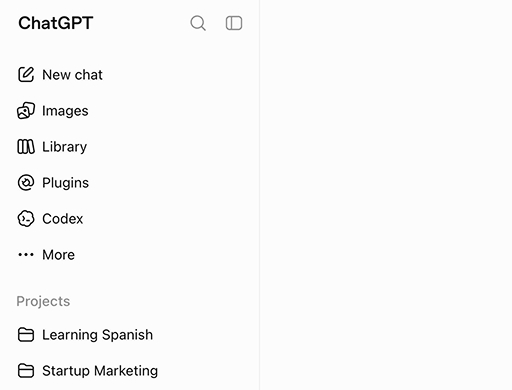
Ce que ChatGPT a de plus proche des dossiers, ce sont les Projets : des conteneurs qui regroupent des chats avec des fichiers et des instructions partagés. Les Projets sont vraiment utiles, mais, comme vous allez le voir, ils résolvent un autre problème que les dossiers.
Restent deux voies réalistes : travailler avec les fonctions natives plus un peu de discipline, ou installer une extension de navigateur qui apporte un système de dossiers directement dans la barre latérale de ChatGPT. Les deux voies ci-dessous, dans cet ordre.
Pourquoi les dossiers ChatGPT valent le coup
D'abord, en deux mots, pourquoi le problème mérite d'être réglé. Un système de dossiers peut passer pour un gadget. L'impression se dissipe dès que vous mesurez ce qu'est vraiment votre historique de chats : des centaines d'heures de réflexion, de rédaction et de décision que vous avez déjà payées de votre temps.
Organisé, cet historique est un capital dans lequel vous puisez sans cesse. Enterré dans une barre latérale sans fin, autant dire qu'il n'existe pas.
- Mieux vaut réutiliser que redemander. Redemander à ChatGPT quelque chose qu'il a déjà répondu coûte des minutes à chaque fois, et la nouvelle réponse n'est jamais tout à fait celle que vous aviez validée. Un chat classé vous restitue la formulation exacte.
- Le problème grandit en silence. 20 chats n'ont besoin d'aucun système. 200, si. À 2 000, même la recherche ne vous sauve plus, parce que vous ne savez plus quels mots chercher.
- Votre historique devient une base de connaissances. Avec des dossiers ChatGPT par client, projet ou sujet, la barre latérale cesse d'être un flux de conversations jetables et devient un classeur fiable.
- Changer de contexte ne coûte plus rien. Passer d'un client au suivant, c'est ouvrir un dossier, pas faire défiler la liste en devinant quelle « Stratégie de prix » était la bonne.
Voilà le gain. Passons aux deux voies, en commençant par ce que ChatGPT embarque d'origine.
Les 4 fonctions que ChatGPT propose à la place des dossiers
4 fonctions natives touchent à l'organisation. Ce que chacune sait vraiment faire, et où elle s'arrête :
Les Projets ChatGPT
Les Projets sont la fonction la plus souvent confondue avec les dossiers ChatGPT. Un Projet est un conteneur nommé avec ses propres fichiers et instructions, et c'est là son vrai avantage : chaque chat démarré dans un Projet partage ce contexte.
ChatGPT connaît déjà le contexte : inutile de le réexpliquer à chaque nouvelle conversation. Les chats existants peuvent être déplacés dans un Projet. Pour un travail actif et concentré, c'est la fonction native la plus forte.
Les limites apparaissent pourtant vite. Les Projets ne s'imbriquent pas, il n'y a ni sous-dossiers ni hiérarchie.
Un chat ne peut vivre que dans un seul Projet, et tout reste enfermé dans ChatGPT. Et dès que vous avez plus d'une poignée de Projets, la liste des Projets devient à son tour une longue liste en vrac.
L'archivage
Archiver retire un chat de la barre latérale sans le supprimer. Les chats archivés vivent dans une liste à part, dans les réglages.
L'archivage aide à désencombrer, mais c'est le contraire d'organiser : les chats sortent de votre vue au lieu d'atterrir dans une structure, et fouiller plus tard la liste des archives est nettement plus pénible que la barre latérale ne l'a jamais été.
La recherche
La recherche de la barre latérale trouve les conversations par mot-clé. Elle fonctionne bien quand vous vous souvenez d'un mot distinctif du chat ou de son titre.
Elle échoue dans le cas le plus courant : vous savez qu'une excellente réponse existe, mais pas comment ChatGPT a baptisé le chat. Et même quand elle trouve, elle ne vous amène qu'au chat, pas à la réponse précise enfouie dans une longue conversation.
Renommer les chats
ChatGPT titre chaque conversation automatiquement d'après le premier message, et vous pouvez modifier chaque titre.
Des noms choisis valent mieux que les titres automatiques, qui décrivent votre première question plutôt que ce que le chat est devenu. Mais renommer des centaines de chats existants est un vrai travail, et même des chats parfaitement nommés restent dans une liste plate.
Projets ChatGPT vs dossiers : quelle différence ?
Les Projets sont des espaces de travail. Les dossiers sont de l'organisation. La différence semble subtile et change tout au quotidien :
| Capacité | Projets ChatGPT | Vrais dossiers |
|---|---|---|
| Grouper les chats par sujet | Oui | Oui |
| Sous-dossiers et imbrication | Non | Oui |
| Organiser l'historique existant | Limité | Oui |
| Structure commune avec d'autres IA | Non | Oui |
| Contexte, fichiers et instructions partagés | Oui | Non |
Quand les Projets suffisent
Si vous menez deux ou trois chantiers actifs et qu'il vous faut surtout du contexte et des fichiers partagés au même endroit, les Projets peuvent vous suffire. Continuez à les utiliser, rien de ce qui suit ne remplace cet atout.
Là où les Projets cessent de fonctionner
Dès l'instant où vous voulez organiser tout votre historique ChatGPT comme un système de fichiers organise des documents, les Projets jouent contre vous : pas de hiérarchie, un Projet par chat, tout enfermé dans ChatGPT.
Ils ont été conçus pour lancer un travail concentré, pas pour ranger ce qui existe déjà. Beaucoup finissent par utiliser les deux : les Projets pour le travail actif, les dossiers pour tout le reste.
Organiser ses chats ChatGPT sans extension : 3 contournements
Rien à installer, aucun nouvel outil, juste des habitudes. Trois contournements vous rapprochent étonnamment des dossiers ChatGPT, à condition de savoir où chacun cède :
1. Les conventions de nommage
Préfixez chaque titre de chat d'un code projet ou client, par exemple « [Acme] Brouillon tarifs » ou « SEO : idées de meta titres ». La recherche fait alors presque office de dossiers, parce que le préfixe devient un filtre fiable.
Ça marche jusqu'à ce que la semaine déborde : le système suppose que vous renommiez chaque chat, indéfiniment. Le jour où vous en sautez cinq, les trous apparaissent, et les centaines de chats d'avant la convention restent de toute façon invisibles.
![Une convention de nommage à la place des dossiers ChatGPT : chercher le préfixe [Acme] filtre la barre latérale sur les chats tagués comme [Acme] Brouillon tarifs, tandis qu'un chat sans tag reste invisible](../assets/img/chatgpt-convention-nommage.svg "Convention de nommage ChatGPT")
2. La discipline d'archivage
Ne gardez que les conversations actives dans la barre latérale et archivez le reste chaque semaine. Votre barre reste courte et lisible, ce qui fait un bien fou.
Le hic : les archives sont une cave, pas un classeur. Rien n'y est groupé ni structuré. Les chats de mars y sont aussi perdus qu'avant dans la barre latérale, sauf qu'il faut désormais, en plus, vous souvenir qu'ils existent.
3. Un index externe
Tenez une note dans Notion, un doc ou des favoris avec des liens vers vos conversations les plus importantes, car chaque chat ChatGPT a une URL stable. Vous obtenez ainsi un best-of organisé par-dessus le chaos.
Le hic : c'est un second système entretenu à la main, il ne couvre que ce que vous n'avez pas oublié d'y noter, et un lien enregistré vous dépose en haut d'un long chat plutôt qu'à la réponse pour laquelle vous l'aviez gardé.
Les trois contournements partagent le même ADN : ils exigent une discipline permanente et vous laissent sans imbrication, sans vraie structure et sans chemin de retour vers la réponse dans le chat. C'est exactement ce vide qu'une extension comble.
La voie directe : de vrais dossiers ChatGPT avec une simple extension de navigateur
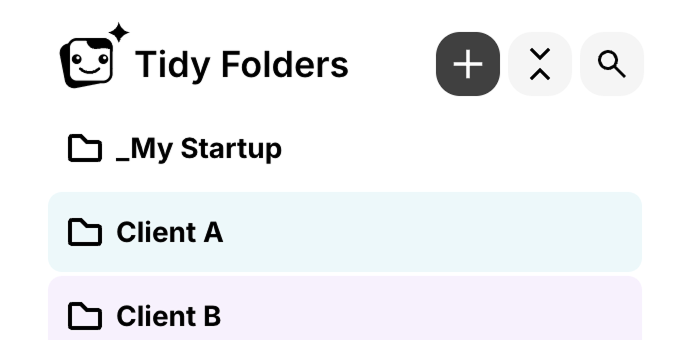
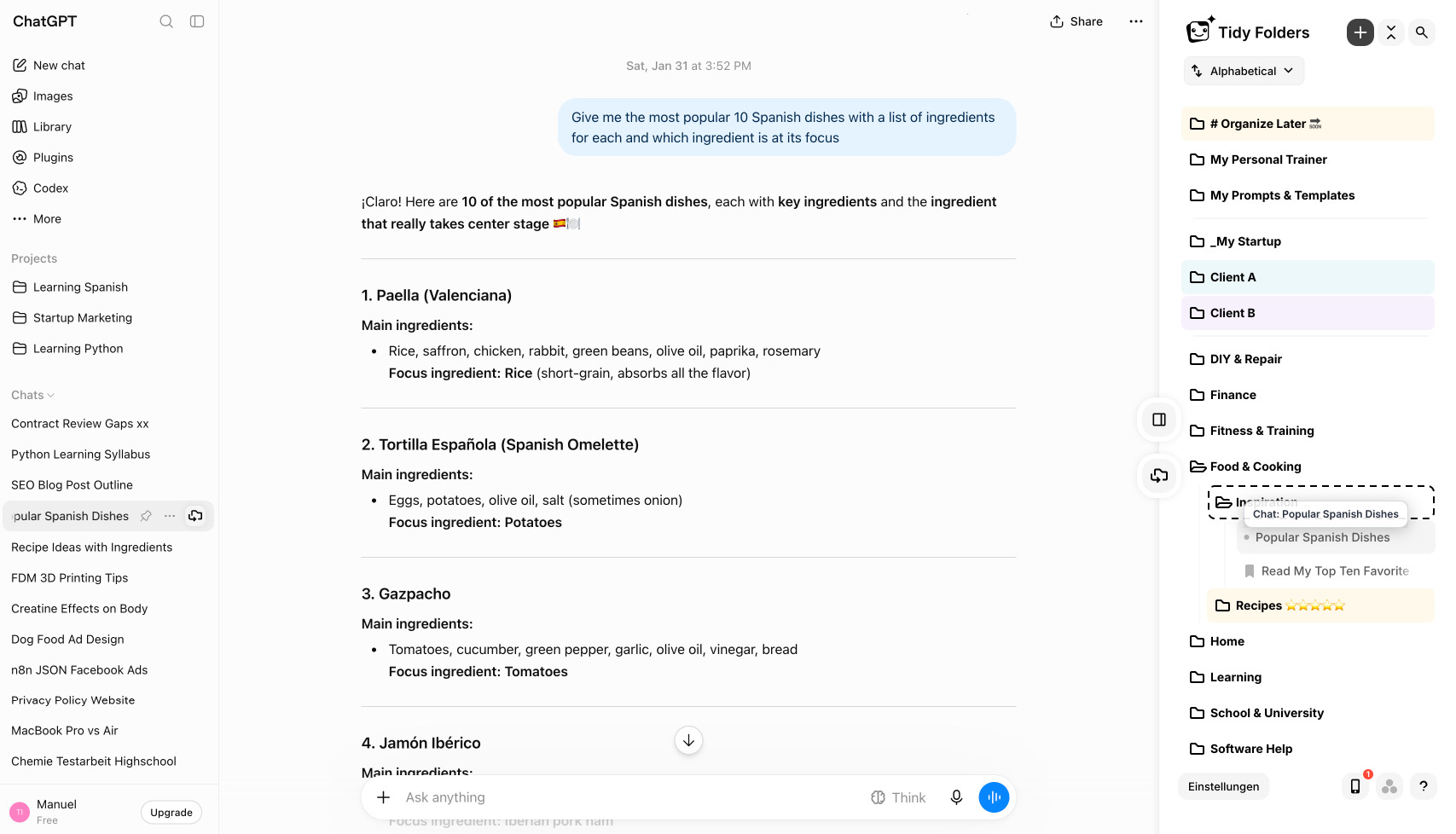
Une extension de navigateur peut ce que les habitudes ne peuvent pas : changer la barre latérale elle-même. Tidy Folders est une extension gratuite qui apporte un vrai système de dossiers à ChatGPT, directement dans l'interface que vous utilisez déjà. Concrètement :
- Dossiers et sous-dossiers en glisser-déposer : classez les chats par client, projet ou sujet, imbriquez aussi profond que nécessaire, réorganisez à tout moment.
- Couleurs et séparateurs : donnez à chaque dossier une couleur d'une palette fixe et placez des séparateurs entre les groupes de dossiers : la barre latérale se lit d'un coup d'œil au lieu de rester une seule longue liste.
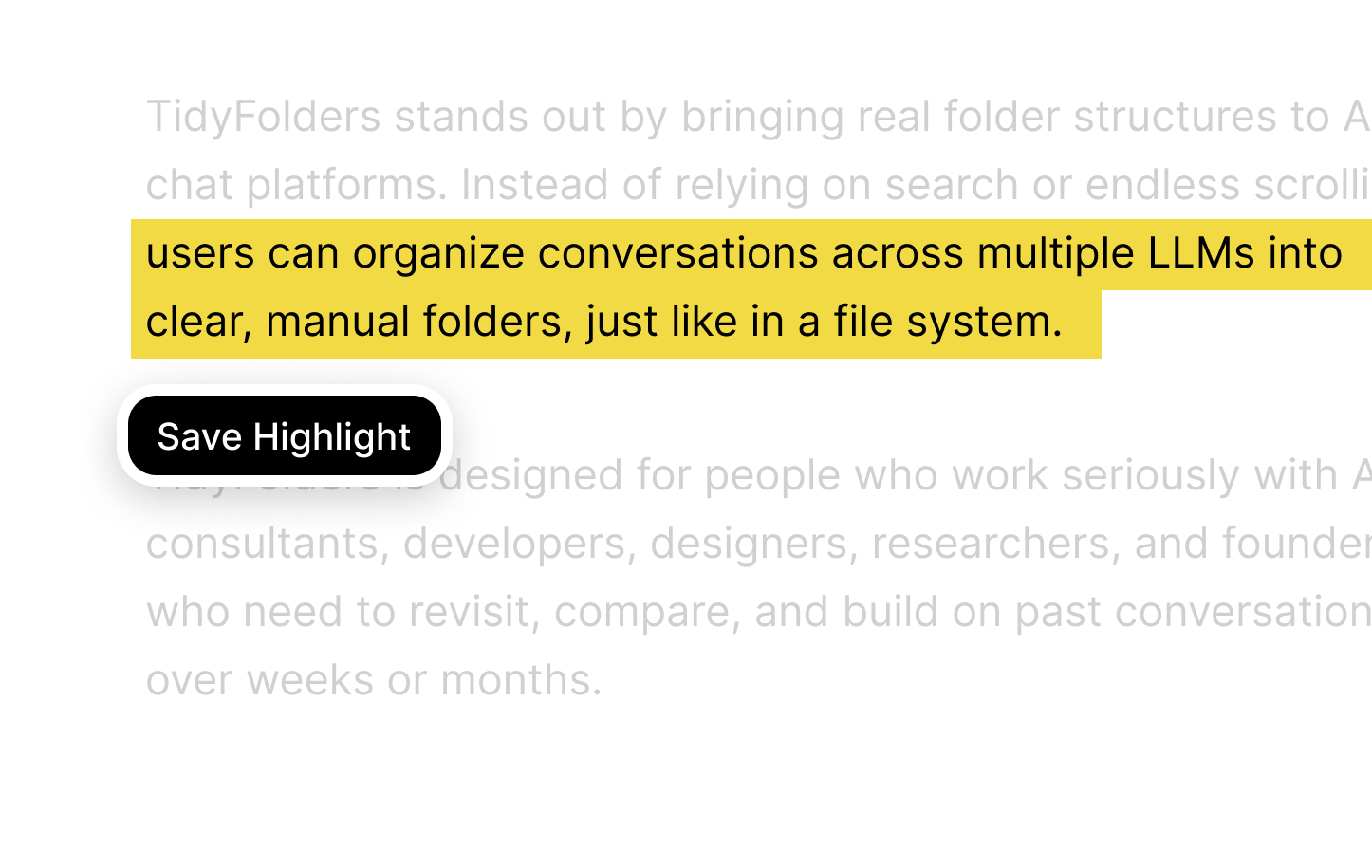
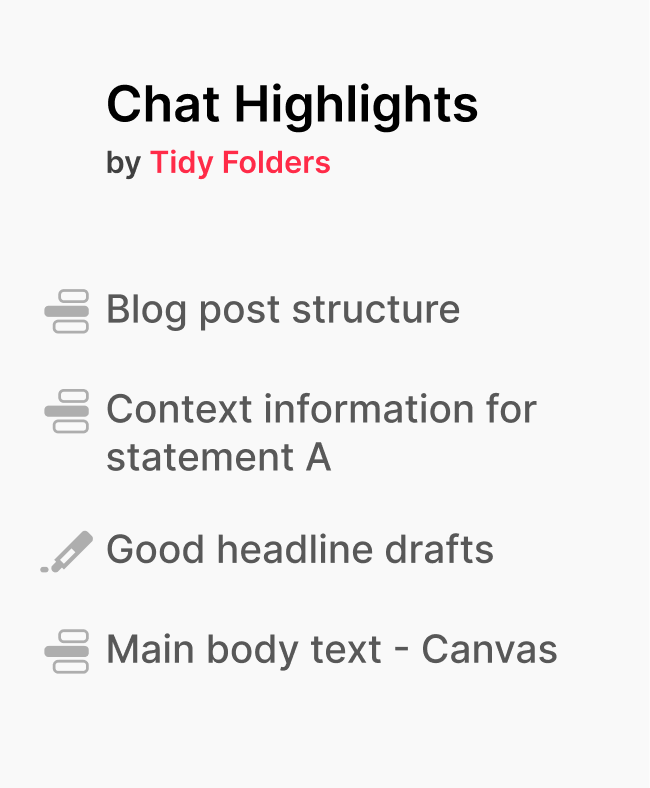
- Surlignage de texte : marquez visiblement les passages clés d'une réponse, exactement comme au surligneur sur papier. Chaque marque est aussi un lien : un clic, et vous revoilà à cet endroit exact, même dans une conversation de 200 messages.
- Fonctionne avec les Projets, et même par-dessus : Tidy cohabite avec toutes les fonctions natives, et les dossiers peuvent même organiser vos Projets eux-mêmes, si bien que chats et Projets vivent dans une seule et même structure.
L'extension est gratuite, à l'installation comme à l'usage.
Créer des dossiers dans ChatGPT (4 étapes rapides)
Une fois l'extension installée, créer des dossiers ChatGPT prend environ une minute :
- Installez Tidy Folders pour votre navigateur.
- Ouvrez chatgpt.com. Le panneau de dossiers apparaît dans l'interface elle-même, sans fenêtre ni application à part.
- Créez votre premier dossier, puis glissez-y des conversations depuis la barre latérale. Ajoutez des sous-dossiers là où un sujet grandit.
- Ouvrez une réponse qui en vaut la peine et surlignez le passage décisif comme au surligneur. Chaque marque est enregistrée, un clic vous ramène à cet endroit précis quand vous voulez.
Retrouver la réponse dans le chat : le surlignage de texte
Les dossiers résolvent la moitié du problème : ils vous ramènent au bon chat. Mais le bon chat peut très bien compter 200 messages, et la réponse dont vous avez besoin se trouve quelque part au milieu.
C'est exactement à cela que sert le surlignage de texte. Marquez le passage qui compte, exactement comme au surligneur sur papier. Le texte reste visiblement surligné dans la conversation, et chaque marque est aussi un lien : un clic, et vous revoilà à cet endroit précis.
En pratique, c'est de là que vient le gain de temps quotidien. La formulation validée, le correctif qui a marché, la clause expliquée : tout à un clic au lieu de longues minutes de défilement.
Organiser votre historique ChatGPT existant en 30 minutes
Un gros arriéré a de quoi décourager, alors n'essayez pas de tout trier d'un coup. Voici comment vous en sortir en 30 minutes environ :
- Archivez d'abord le superflu. Tout ce que vous ne rouvrirez sûrement jamais quitte la barre latérale. C'est souvent un tiers de la liste.
- Créez 5 à 7 dossiers de premier niveau, alignés sur la façon dont vous pensez déjà votre travail : clients, projets ou domaines de vie. Résistez à l'envie d'en créer 20.
- Classez les 30 derniers jours. Les chats récents sont ceux que vous rouvrirez vraiment, ce sont eux qui méritent la structure en premier. Ensuite, remontez le fil par courtes sessions.
- Surlignez en classant. Si vous passez devant une réponse déjà utilisée deux fois, marquez-la maintenant. Plus tard, vous y reviendrez d'un clic au lieu de tout faire défiler.
4 règles pour une structure de dossiers ChatGPT qui tient
Quelques principes qui gardent vos dossiers ChatGPT utiles au-delà de la première semaine :
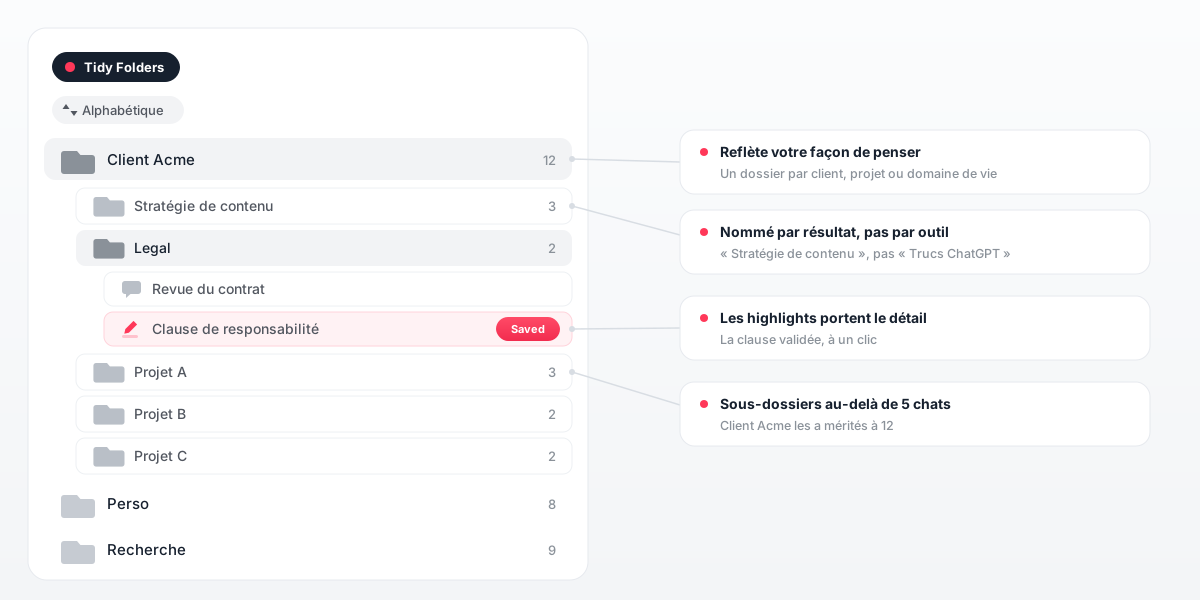
- Reflétez votre façon de penser. Si votre journée s'organise par clients, vos dossiers aussi. N'inventez pas une taxonomie qu'il faudrait apprendre.
- Commencez à plat. Un niveau de dossiers suffit au début. N'ajoutez un sous-dossier que lorsqu'un dossier dépasse environ 5 chats.
- Nommez par résultat, pas par outil. « Refonte du site » vaut mieux que « Trucs ChatGPT mars ».
- Laissez les highlights porter le détail. Les dossiers répondent à « c'était quel chat ? », les highlights à « où dans le chat ? ». Les deux ensemble rendent la structure rapide à l'usage.
Les couleurs et les séparateurs ajoutent une couche visuelle à ces règles. Attribuez une couleur distincte aux trois ou quatre dossiers ChatGPT que vous ouvrez chaque jour et regroupez ceux que vous utilisez rarement derrière un séparateur : la structure reste la même, mais votre œil trouve le bon dossier avant même d'avoir lu un nom.
9 exemples de dossiers ChatGPT : ce que les gens organisent vraiment
Les structures de dossiers sont personnelles, mais les schémas se répètent. Voici les configurations les plus fréquentes, chacune une réponse à « comment organiser mes chats ChatGPT ». Dépliez ce qui ressemble à votre semaine :
Travail client : un dossier par client, des sous-dossiers par livrable
L'historique ChatGPT d'un freelance est en réalité une pile de dossiers clients. Un dossier par client, avec des sous-dossiers comme Tarifs, Brouillons et Recherche, lui rend cette structure. Les highlights se chargent du détail : la tagline validée, la formulation du périmètre convenue, la phrase que le client a vraiment approuvée, chacune à un clic au milieu du long chat.
Contenu et SEO : campagnes, briefs et brouillons au même endroit
Organisez les chats ChatGPT par campagne ou par canal, avec des sous-dossiers pour les briefs, les plans et les brouillons. Quand une variante de titre gagne enfin, surlignez-la : le trimestre prochain, vous voudrez la formule gagnante, pas toute la session de brainstorming d'où elle vient.
Code : un dossier par projet, un highlight sur le correctif qui a marché
Les chats de débogage vieillissent mal dans une barre plate, car tous les titres se ressemblent. Un dossier par dépôt ou par fonctionnalité les garde rangés, et un highlight sur la réponse qui a vraiment corrigé le bug vous épargne, la fois suivante, la relecture d'une session de 60 messages.
Études et recherche : un dossier par cours ou par article
Classez les chats d'explication par cours, sujet ou article. Les highlights deviennent votre couche de révision : chaque passage marqué est un lien de saut vers l'explication complète, ce qui vaut mieux que copier des résumés dans une énième app de notes.
Recherche d'emploi : candidatures, brouillons de CV et préparation d'entretiens
Un dossier par candidature réunit la formulation du CV sur mesure, les brouillons de lettre et la préparation d'entretien par entreprise. Le processus terminé, le dossier devient l'archive de ce que vous avez mis en avant, et auprès de qui : exactement ce qu'on oublie d'habitude.
Produit : fonctionnalités, retours utilisateurs et variantes de copy
Un dossier par fonctionnalité rassemble les discussions de nommage, les variantes d'UX copy et les retours utilisateurs résumés au même endroit. Si quelqu'un demande pourquoi le bouton dit ce qu'il dit, la raison est classée quelque part au lieu de relever de la tradition orale.
Tenir une boutique : fiches produit, publicités et réponses support
Les chats de fiches produit, les variantes de publicités et les modèles de réponse client ont chacun leur dossier. La voix de la boutique reste cohérente parce que les exemples de référence sont toujours les mêmes chats classés, pas ce que la barre latérale veut bien fournir.
Vie perso : voyages, santé, maison et questions d'argent
La barre perso est souvent la plus chaotique : un plan de voyage à côté d'une question de santé à côté d'idées de dîner. Des dossiers ChatGPT par domaine de vie, comme Voyages, Santé, Maison et Finances, les séparent, et les chats sensibles cessent de surgir en plein défilement pendant un partage d'écran.
Une bibliothèque de prompts : gardez les prompts qui ont vraiment marché
Quand un prompt livre exactement ce que vous vouliez, ce chat devient un modèle. Un dossier Prompts les rassemble, et grâce à un highlight sur le prompt lui-même, vous le recopiez en quelques secondes au lieu de le reconstruire de mémoire.
Des configurations différentes, un même schéma : les dossiers reflètent votre façon de penser votre travail, et les highlights portent le détail. C'est exactement pour cela que cette structure survit aux semaines chargées, contrairement aux conventions de nommage.
Des dossiers ChatGPT pour vos autres IA
La plupart de ceux qui organisent ChatGPT utilisent aussi Claude, Gemini, DeepSeek ou Grok, et le même chaos se répète dans quatre autres barres latérales.
Tidy fait tourner un seul système de dossiers sur les 5 : des chats de différentes IA peuvent vivre dans le même dossier, un dossier de projet réunit vos brouillons ChatGPT et vos recherches menées dans Claude. C'est ce qu'aucune fonction native ne peut reproduire. Plus sur tidyfolders.com.
Dossiers ChatGPT : FAQ
ChatGPT a-t-il une fonction dossiers ?
Non. ChatGPT propose les Projets, l'archivage, la recherche et le renommage, mais aucun système de dossiers avec imbrication. Les dossiers ChatGPT peuvent être ajoutés avec une extension de navigateur comme Tidy Folders.
Comment créer gratuitement des dossiers dans ChatGPT ?
Installez l'extension gratuite Tidy Folders, ouvrez chatgpt.com et créez des dossiers directement dans la barre latérale. L'extension est gratuite, à l'installation comme à l'usage.
Les Projets ChatGPT sont-ils la même chose que des dossiers ?
Non. Les Projets sont des espaces de travail avec fichiers et instructions partagés, parfaits pour le travail actif. Ils n'offrent pas d'imbrication, n'acceptent chaque chat qu'une fois et n'ont pas été conçus pour classer un grand historique.
Puis-je déplacer d'anciens chats dans un Projet ChatGPT ?
Oui, les chats existants peuvent être déplacés dans un Projet, et chaque chat y partage le contexte du Projet. Ce que les Projets ne vous donnent pas, c'est la hiérarchie ou une structure sur tout votre historique ; c'est exactement à cela que servent les dossiers.
Puis-je organiser mes chats ChatGPT sans rien installer ?
Jusqu'à un certain point. Les conventions de nommage, la discipline d'archivage et un index de liens externe aident tous les trois, mais aucun n'offre l'imbrication, une vraie structure de dossiers ni des liens de saut vers les réponses.
Les dossiers ChatGPT fonctionnent-ils sur mobile ?
Les extensions de navigateur tournent sur les navigateurs de bureau. Sur mobile, une méthode pratique consiste à renommer ou repérer les chats importants dans l'app, puis à les classer en dossiers plus tard sur l'ordinateur.
Comment retrouver d'anciennes conversations ChatGPT ?
Nativement, vous avez la recherche et le défilement. Avec Tidy Folders, un chat classé reste au contraire à un clic, et un highlight vous amène non seulement au chat mais à la réponse exacte qu'il contient.
Pourquoi mes chats ChatGPT ont-ils disparu ?
Le plus souvent, rien n'est supprimé : le chat a été archivé, ou vous êtes connecté avec un autre compte. Vérifiez d'abord la liste des chats archivés dans les réglages. Un chat rangé dans un dossier a de plus une place fixe et ne disparaît pas de votre vue sans que vous le remarquiez, contrairement aux entrées de la barre latérale.
Puis-je épingler des chats ou les mettre en favoris dans ChatGPT ?
Pas nativement. ChatGPT n'a ni bouton d'épingle ni bouton de favoris pour les conversations. Les dossiers sont l'équivalent le plus proche : un petit dossier en haut de votre liste remplit le même rôle, et un highlight épingle la réponse exacte dans un chat.
Puis-je organiser mes chats ChatGPT par couleur ?
Pas nativement. Avec l'extension Tidy Folders, vos dossiers ChatGPT peuvent chacun recevoir une couleur d'une palette fixe, et les séparateurs les regroupent en blocs visuels : la barre latérale montre vos priorités d'un coup d'œil.
Archiver supprime-t-il un chat ChatGPT ?
Non. Les chats archivés sont seulement masqués de la barre latérale et restent accessibles dans les réglages, dans la liste des chats archivés.
Puis-je exporter mon historique ChatGPT ?
Oui, ChatGPT propose un export de données dans les réglages. Mais un export est une sauvegarde, pas un système d'organisation : pour retrouver des réponses au quotidien, les dossiers dans l'interface sont la voie la plus rapide.
Les extensions de dossiers ChatGPT sont-elles sûres ?
Avant d'installer, vérifiez ce qu'une extension enregistre. Tidy ne lit ni ne transmet jamais vos conversations en entier et n'enregistre que les highlights que vous sauvegardez vous-même.
Existe-t-il une extension de dossiers ChatGPT pour Chrome ?
Oui. Tidy Folders est une extension gratuite de dossiers ChatGPT pour Chrome et fonctionne aussi dans Brave, Edge, Safari et Firefox. Brave s'installe via la fiche du Chrome Web Store.