Se usi ChatGPT ogni giorno, la scena la conosci. Sai che esiste una risposta perfetta: il ragionamento sui prezzi di tre settimane fa, il prompt che finalmente ha funzionato. Ma trovarla significa scorrere una barra laterale infinita di titoli generati automaticamente che suonano tutti uguali.
ChatGPT intitola ogni chat con il tuo primo messaggio. Così «Strategia prezzi», «Domanda prezzi» e «Controllo rapido prezzi» stanno una accanto all'altra, e nessuna rivela dove si nasconde la svolta.
Tutto il resto è cronologia: ieri sta in cima, e ciò che il mese scorso valeva oro è già 40 scroll più in basso. La tua cronologia cresce ogni giorno. Le probabilità di ritrovarci qualcosa si riducono allo stesso ritmo.
Le cartelle sono la risposta ovvia, e probabilmente è proprio questo che ti ha portato qui. Partiamo dalla verità scomoda e arriviamo alla soluzione.
ChatGPT ha le cartelle?
No. Le cartelle ChatGPT non fanno parte del prodotto. Non esiste un modo nativo per raggruppare le chat per cliente, progetto o tema, niente nidificazione, niente archiviazione in blocco.
Dopo qualche settimana di uso regolare, centinaia di voci si accumulano in una lista piatta.
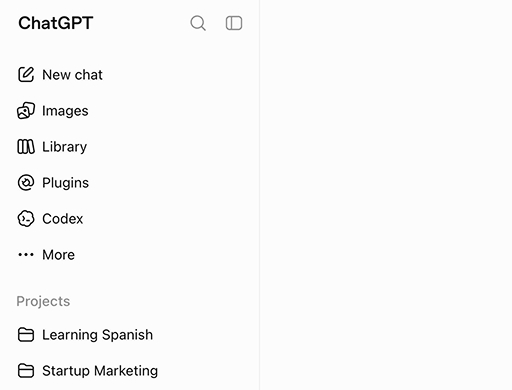
La cosa più vicina alle cartelle che ChatGPT abbia sono i Progetti: contenitori che tengono insieme chat, file e istruzioni condivisi. I Progetti sono davvero utili, ma, come vedrai tra poco, risolvono un problema diverso da quello delle cartelle.
Restano due strade realistiche: lavorare con le funzioni native più un po' di disciplina, oppure installare un'estensione del browser che porta un sistema di cartelle direttamente nella barra laterale di ChatGPT. Entrambe le strade qui sotto, in quest'ordine.
Perché le cartelle ChatGPT convengono
Prima, in breve, perché vale la pena sistemare la cosa. Un sistema di cartelle può sembrare un vezzo. Smette di esserlo nel momento in cui capisci cos'è davvero la tua cronologia delle chat: centinaia di ore di pensiero, bozze e decisioni che hai già pagato con il tuo tempo.
Organizzata, quella cronologia è un patrimonio a cui attingi di continuo. Sepolta in una barra laterale infinita, potrebbe anche non esistere.
- Riusare batte chiedere di nuovo. Chiedere di nuovo a ChatGPT qualcosa a cui ha già risposto costa minuti ogni volta, e la nuova risposta non è mai esattamente quella che avevi approvato. Una chat archiviata ti restituisce la formulazione esatta.
- Il problema cresce in silenzio. 20 chat non hanno bisogno di un sistema. 200 sì. A 2.000 nemmeno la ricerca ti salva, perché non ricordi più le parole da cercare.
- La tua cronologia diventa una base di conoscenza. Con le cartelle ChatGPT per cliente, progetto o tema, la barra laterale smette di essere un flusso di conversazioni usa e getta e si comporta come uno schedario di cui fidarti.
- Cambiare contesto costa poco. Passare da un cliente al successivo significa aprire una cartella, non scorrere e indovinare quale «Strategia prezzi» fosse quella giusta.
Questo è quello che ci guadagni. Ora le due strade, partendo da ciò che ChatGPT offre di serie.
Le 4 funzioni che ChatGPT offre al posto delle cartelle
Sono 4 le funzioni native che hanno a che fare con l'organizzazione. Cosa sa fare davvero ognuna, e dove si ferma:
I Progetti di ChatGPT
I Progetti sono la funzione più spesso confusa con le cartelle ChatGPT. Un Progetto è un contenitore con nome, file e istruzioni propri, ed è proprio questo il suo vero vantaggio: ogni chat avviata dentro un Progetto condivide quel contesto.
ChatGPT conosce già il contesto, non lo rispieghi in ogni nuova conversazione. Le chat esistenti si possono spostare in un Progetto. Per il lavoro attivo e concentrato è la funzione nativa più forte.
Eppure i limiti emergono in fretta. I Progetti non si possono nidificare, non ci sono sottocartelle né gerarchia.
Una chat può vivere in un solo Progetto, e tutto resta chiuso dentro ChatGPT. E appena hai più di una manciata di Progetti, la lista dei Progetti diventa a sua volta un elenco lungo e disordinato.
Archivio
Archiviare toglie una chat dalla barra laterale senza cancellarla. Le chat archiviate vivono in una lista a parte nelle impostazioni.
L'archivio aiuta a fare ordine, ma è il contrario di organizzare: le chat spariscono dalla tua vista invece di finire in una struttura, e frugare più tardi nella lista degli archiviati è ben più faticoso di quanto lo sia mai stato scorrere la barra laterale.
Ricerca
La ricerca della barra laterale trova le conversazioni per parola chiave. Funziona bene quando ricordi una parola distintiva della chat o del suo titolo.
Fallisce nel caso più comune: sai che esiste una risposta perfetta, ma non come ChatGPT ha battezzato la chat. E anche quando la ricerca trova qualcosa, ti porta solo alla chat, non a quella risposta sepolta in una conversazione lunga.
Rinominare le chat
ChatGPT intitola ogni conversazione automaticamente dal primo messaggio, e puoi cambiare ogni titolo.
I nomi scelti da te battono quelli automatici, che descrivono la tua prima domanda e non ciò che la chat è diventata. Ma rinominare centinaia di chat esistenti è lavoro vero, e anche le chat con nomi perfetti restano in una lista piatta.
Progetti ChatGPT vs. cartelle: qual è la differenza?
I Progetti sono spazi di lavoro. Le cartelle sono organizzazione. La differenza sembra sottile, ma nella pratica cambia tutto:
| Funzione | Progetti ChatGPT | Cartelle vere |
|---|---|---|
| Raggruppare le chat per tema | Sì | Sì |
| Sottocartelle e nidificazione | No | Sì |
| Organizzare la cronologia esistente | Limitato | Sì |
| Struttura comune con altre IA | No | Sì |
| Contesto, file e istruzioni condivisi | Sì | No |
Quando bastano i Progetti
Se porti avanti due o tre filoni attivi e ti servono soprattutto contesto e file condivisi in un unico posto, i Progetti potrebbero bastarti. Continua a usarli: niente di quello che segue sostituisce quel punto di forza.
Dove i Progetti smettono di funzionare
Nel momento in cui vuoi tutta la tua cronologia ChatGPT organizzata come un file system organizza i documenti, i Progetti ti remano contro: niente gerarchia, un Progetto per chat, tutto chiuso dentro ChatGPT.
Sono stati costruiti per avviare lavoro concentrato, non per mettere in ordine ciò che già esiste. Molti finiscono per usare entrambi: i Progetti per il lavoro attivo, le cartelle per tutto.
Organizzare le chat di ChatGPT senza estensione: 3 soluzioni
Niente da installare, nessuno strumento nuovo, solo abitudini. Con tre soluzioni arrivi sorprendentemente vicino alle cartelle ChatGPT, purché tu sappia dove ognuna cede:
1. Convenzioni di denominazione
Anteponi a ogni titolo di chat una sigla di progetto o cliente, per esempio «[Acme] Bozza prezzi» o «SEO: idee per i meta title». Così la ricerca si comporta quasi come le cartelle, perché il prefisso diventa un filtro affidabile.
Funziona finché la settimana non si riempie: il sistema dipende dal fatto che tu rinomini ogni singola chat, per sempre. Il giorno in cui ne salti cinque cominciano i buchi, e le centinaia di chat precedenti alla convenzione restano comunque invisibili.
![Una convenzione di denominazione al posto delle cartelle ChatGPT: cercare il prefisso [Acme] filtra la barra laterale sulle chat taggate come [Acme] Bozza prezzi, mentre una chat senza tag resta invisibile](../assets/img/chatgpt-convenzione-nomi.svg "Convenzione di denominazione ChatGPT")
2. Disciplina di archiviazione
Tieni nella barra laterale solo le conversazioni attive e archivia il resto ogni settimana. La tua barra resta corta e leggibile, il che, va detto, dà una certa soddisfazione.
Il problema: l'archivio è una cantina, non uno schedario. Niente lì sotto è raggruppato o strutturato. Le chat di marzo sono perse lì esattamente come prima nella barra laterale, solo che ora devi anche ricordarti che esistono.
3. Un indice esterno
Tieni una nota in Notion, un documento o dei segnalibri con i link alle tue conversazioni più importanti, perché ogni chat di ChatGPT ha un URL stabile. Così hai una selezione del meglio, curata a mano, sopra il caos.
Il problema: è un secondo sistema che mantieni a mano, copre solo ciò che non hai dimenticato di annotare, e un link salvato ti scarica in cima a una chat lunga invece che sulla risposta per cui l'avevi salvato.
Le tre soluzioni condividono lo stesso DNA: chiedono disciplina costante e ti lasciano senza nidificazione, senza struttura vera e senza una via di ritorno alla risposta nella chat. È esattamente questo vuoto che un'estensione colma.
La via diretta: cartelle ChatGPT vere con una semplice estensione del browser
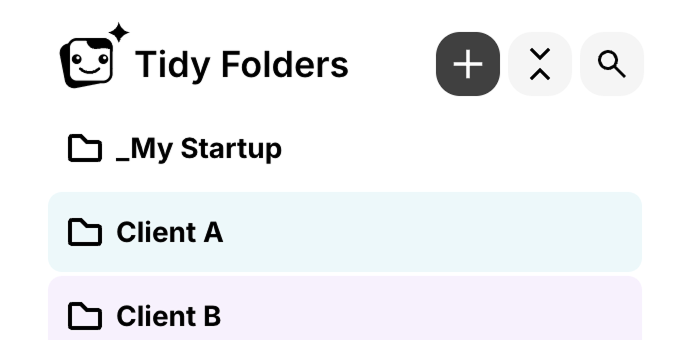
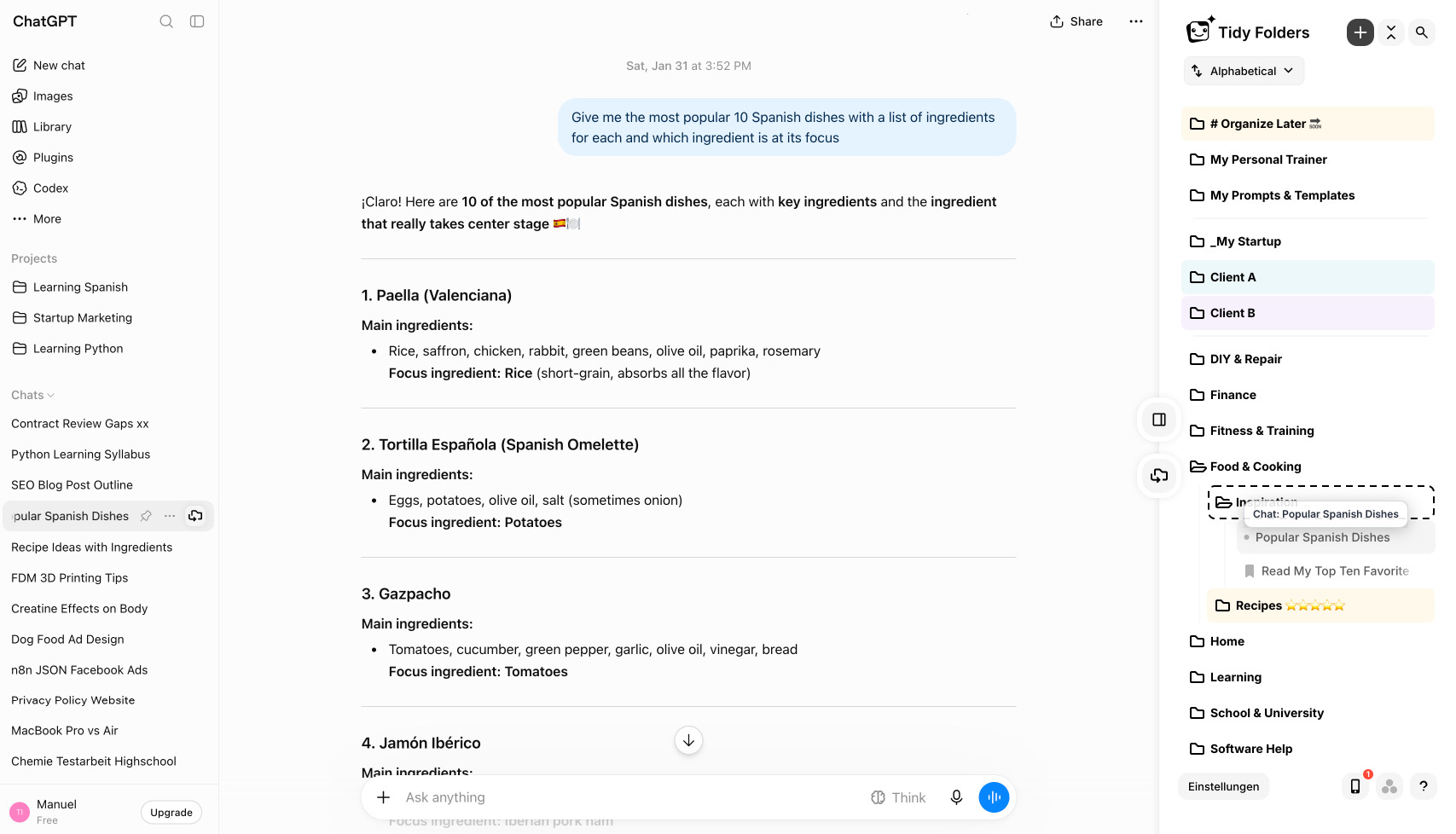
Un'estensione del browser può fare ciò che le abitudini non possono: cambiare la barra laterale stessa. Tidy Folders è un'estensione gratuita che porta un vero sistema di cartelle in ChatGPT, direttamente nell'interfaccia che già usi. In concreto:
- Cartelle e sottocartelle con drag-and-drop: ordina le chat per cliente, progetto o tema, nidifica quanto serve, riordina quando vuoi.
- Colori e divisori: assegna a ogni cartella un colore da una palette fissa e inserisci divisori tra i gruppi di cartelle: così la barra laterale si legge a colpo d'occhio invece di essere un unico lungo elenco.
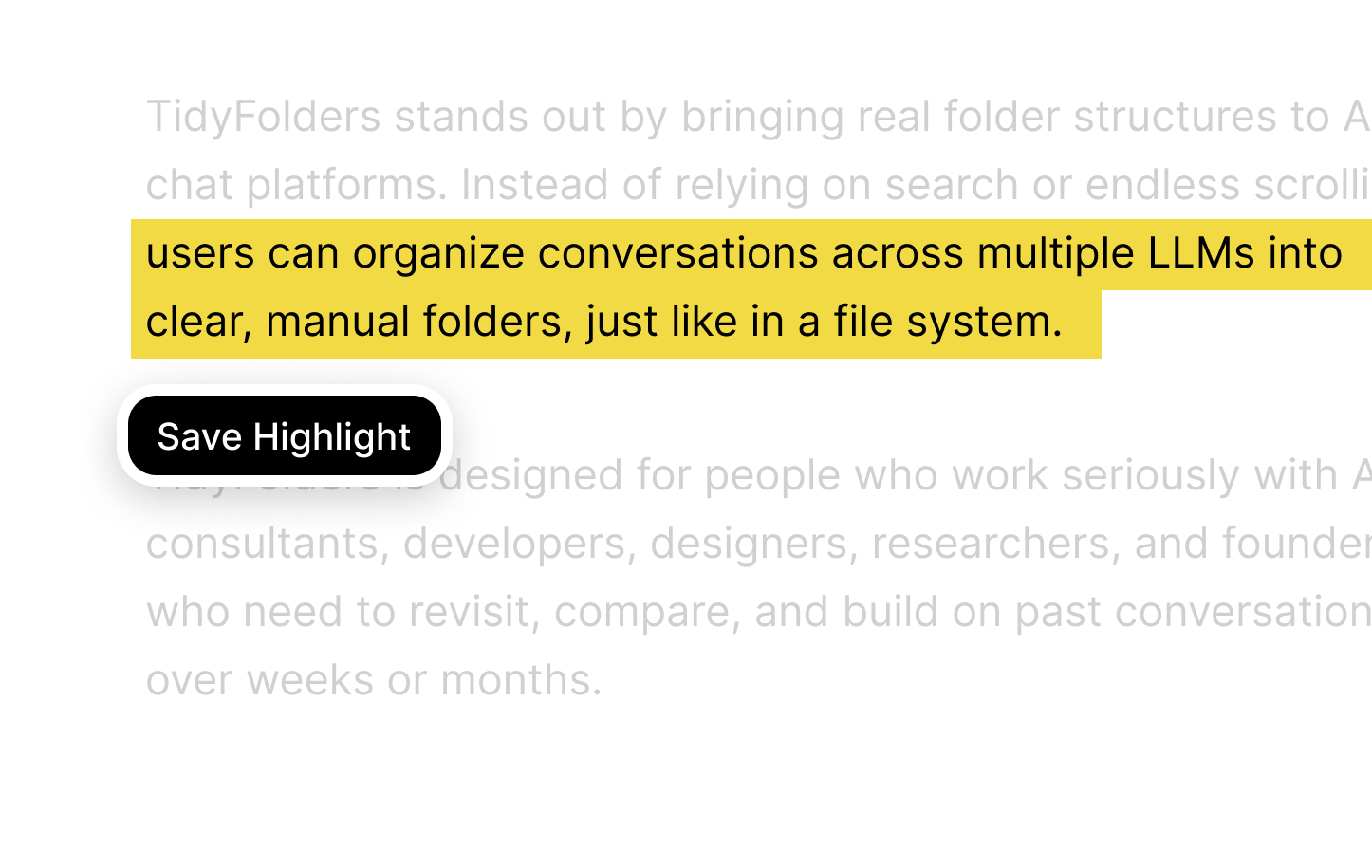
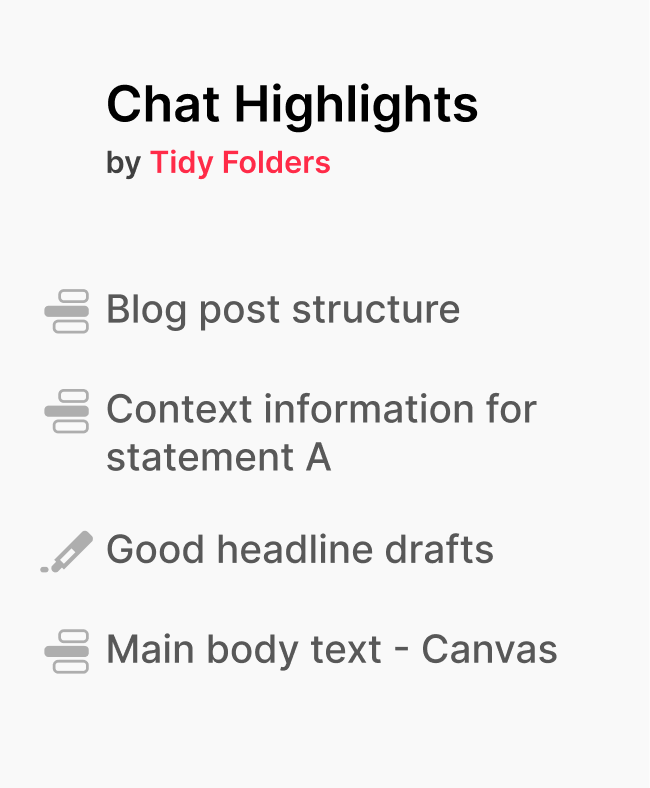
- Evidenziazione del testo: segna visibilmente i passaggi chiave di una risposta, proprio come con un evidenziatore su carta. Ogni segno è anche un link: un clic e sei di nuovo in quel punto esatto, anche in una conversazione da 200 messaggi.
- Funziona con i Progetti, e un piano sopra: Tidy convive con tutte le funzioni native, e le cartelle possono organizzare perfino i tuoi Progetti, così chat e Progetti vivono in un'unica struttura.
L'estensione è gratuita da installare e da usare.
Creare cartelle in ChatGPT (4 passi rapidi)
Con l'estensione installata, creare cartelle ChatGPT richiede circa un minuto:
- Installa Tidy Folders per il tuo browser.
- Apri chatgpt.com. Il pannello delle cartelle compare direttamente nell'interfaccia, senza finestre o app a parte.
- Crea la tua prima cartella e trascinaci le conversazioni dalla barra laterale. Aggiungi sottocartelle dove un tema cresce.
- Apri una risposta che vale la pena conservare ed evidenzia il passaggio decisivo come con un evidenziatore. Ogni segno viene salvato, e un clic ti riporta a quel punto esatto quando vuoi.
Trovare la risposta dentro la chat: evidenziazione del testo
Le cartelle risolvono metà del problema: ti riportano alla chat giusta. Ma la chat giusta può essere comunque lunga 200 messaggi, e la risposta che ti serve sta da qualche parte nel mezzo.
È esattamente a questo che serve l'evidenziazione del testo. Segna il passaggio che conta, proprio come con un evidenziatore su carta. Il testo resta visibilmente evidenziato nella conversazione, e ogni segno è anche un link: un clic e sei di nuovo in quel punto esatto.
In pratica è da qui che arriva il risparmio di tempo quotidiano. La formulazione approvata, il fix che ha funzionato, la clausola spiegata: tutto a un clic invece di una sessione di scroll.
Organizza la tua cronologia ChatGPT esistente in 30 minuti
Un arretrato enorme scoraggia, quindi non provare a sistemare tutto in una volta. Con questo triage bastano circa 30 minuti:
- Archivia prima la zavorra. Tutto quello che di sicuro non riaprirai esce dalla barra laterale. Di solito è un terzo della lista.
- Crea da 5 a 7 cartelle di primo livello, allineate a come già pensi il tuo lavoro: clienti, progetti o aree di vita. Resisti alla tentazione di crearne 20.
- Sistema gli ultimi 30 giorni. Le chat recenti sono quelle che riaprirai davvero, meritano la struttura per prime. Da lì procedi a ritroso in sessioni brevi.
- Evidenzia mentre sistemi. Se incroci una risposta che hai già usato due volte, evidenziala subito. Il te del futuro ci tornerà con un clic invece che con una sessione di scroll.
4 regole per una struttura di cartelle ChatGPT che regge
Alcuni principi perché le tue cartelle ChatGPT restino utili anche dopo la prima settimana:
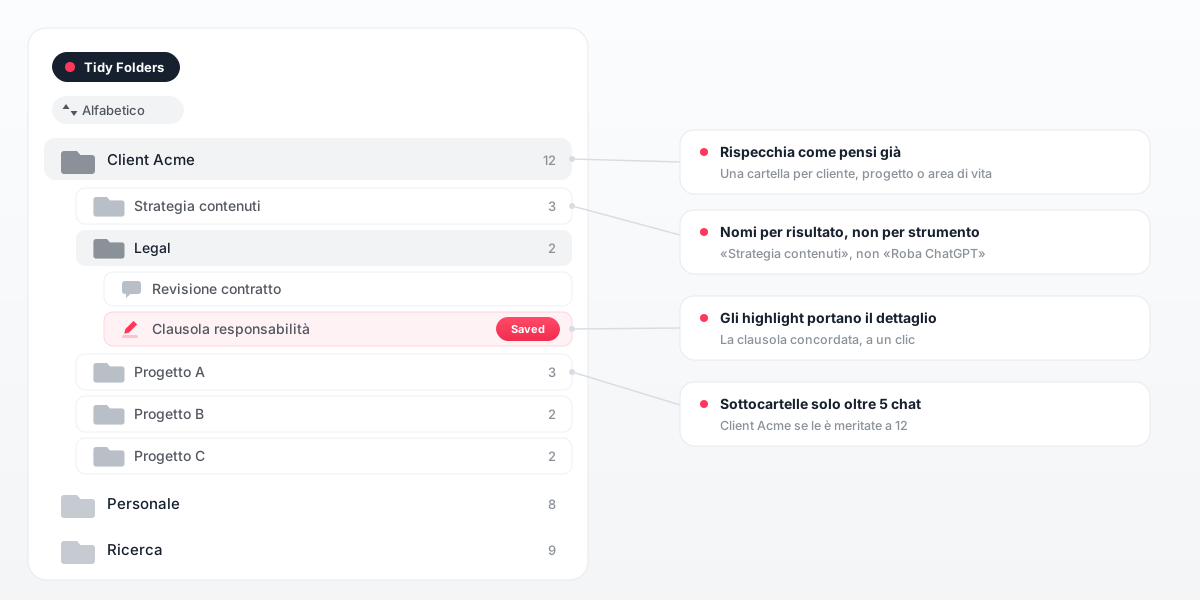
- Rispecchia come pensi già. Se la tua giornata è organizzata per clienti, anche le tue cartelle dovrebbero esserlo. Non inventare una tassonomia da imparare.
- Parti piatto. Un livello di cartelle basta all'inizio. Aggiungi una sottocartella solo quando una cartella supera le 5 chat.
- Dai nomi per risultato, non per strumento. «Rilancio del sito» batte «Roba ChatGPT marzo».
- Lascia che gli highlight portino il dettaglio. Le cartelle rispondono a «quale chat era?», gli highlight a «dove stava, dentro la chat?». Insieme ti rendono veloce.
Colori e divisori aggiungono un livello visivo a queste regole. Dai un colore alle tre o quattro cartelle ChatGPT che apri ogni giorno e raggruppa quelle che usi di rado dietro un divisore: la struttura resta la stessa, ma il tuo sguardo trova la cartella giusta prima ancora di leggere un nome.
9 esempi di cartelle ChatGPT: cosa organizza davvero la gente
Le strutture di cartelle sono personali, ma gli schemi si ripetono. Questi sono i setup più frequenti, ognuno una risposta a «come dovrei organizzare le mie chat di ChatGPT». Apri quello che somiglia alla tua settimana:
Lavoro con i clienti: una cartella per cliente, sottocartelle per deliverable
La cronologia ChatGPT di un freelance è in realtà una pila di fascicoli clienti. Una cartella per cliente, con sottocartelle come Prezzi, Bozze e Ricerca, le restituisce quella forma. Gli highlight fanno il lavoro di fino: la tagline approvata, la formulazione dello scope concordata, la frase che il cliente ha davvero firmato, ognuna a un clic in mezzo alla chat lunga.
Content e SEO: campagne, brief e bozze in un unico posto
Organizza le chat di ChatGPT per campagna o canale, con sottocartelle per brief, scalette e bozze. Quando una variante di titolo finalmente vince, evidenziala: il prossimo trimestre vorrai lo schema vincente, non l'intera sessione di brainstorming da cui è uscito.
Coding: una cartella per progetto, un highlight sul fix che ha funzionato
Le chat di debugging invecchiano male in una barra piatta, perché tutti i titoli si somigliano. Una cartella per repository o feature le tiene in ordine, e un highlight sulla risposta che ha davvero risolto il bug risparmia al te del futuro la rilettura di una sessione da 60 messaggi.
Studio e ricerca: una cartella per corso o paper
Ordina le chat con le spiegazioni per corso, tema o paper. Gli highlight diventano il tuo materiale di ripasso: ogni passaggio segnato è un link che ti riporta dritto alla spiegazione completa, il che batte copiare riassunti nell'ennesima app di note.
Ricerca di lavoro: candidature, bozze di CV e preparazione ai colloqui
Una cartella per candidatura tiene insieme la formulazione del CV su misura, le bozze della lettera e la preparazione al colloquio per azienda. Finito il processo, la cartella è anche il fascicolo di cosa hai dichiarato dove, esattamente ciò che di solito si dimentica.
Lavoro di prodotto: feature, feedback degli utenti e varianti di copy
Una cartella per feature raccoglie le discussioni sul naming, le varianti di UX copy e il feedback degli utenti riassunto in un unico posto. Se qualcuno chiede perché il pulsante dice quello che dice, la motivazione è agli atti invece di vivere solo nella memoria di qualcuno.
Gestire uno shop: schede prodotto, annunci e risposte di supporto
Le chat delle descrizioni prodotto, le varianti degli annunci e i modelli di risposta ai clienti hanno ognuno la propria cartella. La voce dello shop resta coerente perché gli esempi di riferimento sono sempre le stesse chat archiviate, non ciò che la barra laterale offre al momento.
Vita privata: viaggi, salute, casa e questioni di soldi
La barra privata è spesso la più caotica: piani di viaggio accanto a una domanda di salute accanto a idee per cena. Cartelle ChatGPT per area di vita, come Viaggi, Salute, Casa e Finanze, le tengono separate, e le chat sensibili smettono di spuntare a metà scroll durante una condivisione dello schermo.
Una libreria di prompt: conserva i prompt che hanno funzionato davvero
Se un prompt ti restituisce esattamente ciò che volevi, quella chat diventa un modello. Una cartella Prompt li raccoglie, e un highlight sul prompt stesso significa: copiato in pochi secondi invece di ricostruito a memoria.
Setup diversi, uno schema solo: le cartelle rispecchiano come pensi già il tuo lavoro, e gli highlight portano il dettaglio. Ed è per questo che una struttura così sopravvive alle settimane piene, a differenza delle convenzioni di denominazione.
Cartelle ChatGPT per le tue altre IA
La maggior parte di chi organizza ChatGPT usa anche Claude, Gemini, DeepSeek o Grok, e lo stesso caos si ripete in altre quattro barre laterali.
Tidy fa girare un unico sistema di cartelle su tutte e 5: chat di IA diverse possono vivere nella stessa cartella, e una cartella di progetto tiene le bozze di ChatGPT accanto alla ricerca di Claude. È la parte che nessuna funzione nativa può replicare. Altro su tidyfolders.com.
Cartelle ChatGPT: domande frequenti
ChatGPT ha una funzione cartelle?
No. ChatGPT offre Progetti, archivio, ricerca e rinomina, ma nessun sistema di cartelle con nidificazione. Le cartelle ChatGPT si possono aggiungere con un'estensione del browser come Tidy Folders.
Come creo cartelle in ChatGPT gratis?
Installa l'estensione gratuita Tidy Folders, apri chatgpt.com e crea le cartelle direttamente nella barra laterale. L'estensione è gratuita da installare e da usare.
I Progetti di ChatGPT sono la stessa cosa delle cartelle?
No. I Progetti sono spazi di lavoro con file e istruzioni condivisi, ideali per il lavoro attivo. Non prevedono la nidificazione, contengono ogni chat una sola volta e non sono pensati per archiviare una lunga cronologia.
Posso spostare vecchie chat in un Progetto ChatGPT?
Sì, le chat esistenti si possono spostare in un Progetto, e ogni chat al suo interno condivide il contesto del Progetto. Quello che i Progetti non ti danno è la gerarchia, una struttura che abbracci tutta la tua cronologia; ed è esattamente a questo che servono le cartelle.
Posso organizzare le chat di ChatGPT senza installare nulla?
Fino a un certo punto. Convenzioni di denominazione, disciplina di archiviazione e un indice esterno di link aiutano tutti e tre, ma nessuno offre nidificazione, una vera struttura di cartelle o link che portano dritto alla risposta.
Le cartelle ChatGPT funzionano sul telefono?
Le estensioni del browser girano nei browser desktop. Sul telefono la cosa più pratica è rinominare o contrassegnare le chat importanti nell'app, per poi sistemarle nelle cartelle al computer.
Come ritrovo vecchie conversazioni di ChatGPT?
Di serie hai ricerca e scroll. Con Tidy Folders una chat archiviata resta invece a un clic, e un highlight ti porta non solo alla chat ma alla risposta esatta al suo interno.
Perché le mie chat di ChatGPT sono sparite?
Quasi sempre non è stato cancellato nulla: la chat è stata archiviata, oppure hai effettuato l'accesso con un altro account. Controlla prima la lista delle chat archiviate nelle impostazioni. Una chat dentro una cartella, poi, ha un posto fisso e non scivola fuori dalla vista senza che tu te ne accorga, come succede alle voci della barra laterale.
Posso fissare le chat o aggiungerle ai preferiti in ChatGPT?
Non in modo nativo. ChatGPT non ha né un pulsante per fissare le chat né una funzione preferiti. Le cartelle sono l'equivalente più vicino: una piccola cartella in cima alla tua lista svolge lo stesso ruolo, e un highlight fissa la risposta esatta dentro una chat.
Posso organizzare le mie chat di ChatGPT per colore?
Non in modo nativo. Con l'estensione Tidy Folders le tue cartelle ChatGPT possono avere ciascuna un colore da una palette fissa, e i divisori le raggruppano in blocchi visivi: la barra laterale mostra le tue priorità a colpo d'occhio.
Archiviare cancella una chat di ChatGPT?
No. Le chat archiviate sono solo nascoste dalla barra laterale e restano accessibili nelle impostazioni, tra le chat archiviate.
Posso esportare la mia cronologia di ChatGPT?
Sì, ChatGPT offre un'esportazione dei dati nelle impostazioni. Ma un'esportazione è un backup, non un sistema di organizzazione: per ritrovare le risposte nel quotidiano, le cartelle dentro l'interfaccia sono la via più rapida.
Le estensioni per le cartelle ChatGPT sono sicure?
Prima di installare, controlla cosa salva un'estensione. Tidy non legge né trasmette mai le tue conversazioni per intero e salva solo gli highlight che decidi tu di conservare.
Esiste un'estensione di cartelle ChatGPT per Chrome?
Sì. Tidy Folders è un'estensione gratuita di cartelle ChatGPT per Chrome e funziona anche in Brave, Edge, Safari e Firefox. Brave si installa dalla scheda del Chrome Web Store.