ChatGPTを毎日使っているなら、あの瞬間を知っているはずです。素晴らしい回答があったのは確かなのに。3週間前の価格設定の根拠も、ついにうまくいったあのプロンプトも。それでも見つけるには、同じにしか聞こえない自動生成タイトルが延々と続くサイドバーをスクロールするしかありません。
ChatGPTはすべてのチャットに、あなたの最初のメッセージから名前を付けます。だから「価格戦略」「価格の質問」「価格のクイック確認」が横並びになり、肝心の突破口がどれにあったのかは、タイトルからはわかりません。
あとはすべて時系列です。一番上にあるのは昨日のチャットで、先月の成果を支えた会話はもう40スクロール下。履歴は毎日増えていくのに、見つけやすさは同じ速さで失われていきます。
フォルダが答えになるのは明らかで、だからこそこのページにたどり着いたのだと思います。まずは不都合な事実から確認し、そのうえで解決策へ進みましょう。
ChatGPTフォルダは存在する?
存在しません。ChatGPTフォルダは製品の一部ではないのです。チャットをクライアント別、プロジェクト別、テーマ別にフォルダ分けする標準の方法はなく、階層化も一括仕分けもありません。
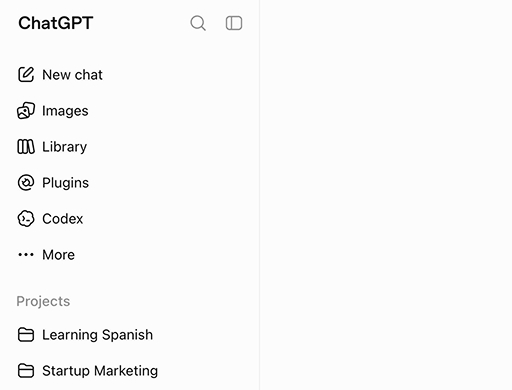
数週間ふつうに使うだけで、サイドバーは1本のフラットなリストに何百もの項目を抱え込みます。
ChatGPTでフォルダにいちばん近いのはプロジェクトです。チャットを共有ファイルや指示と一緒に保持するコンテナで、本当に役立ちます。ただし、この先で見るように、プロジェクトが解決するのはフォルダとは別の問題です。
残る現実的な道は2つ。標準機能に少しの規律ある習慣を足してやりくりするか、ChatGPTのサイドバーにフォルダシステムを直接追加するブラウザ拡張機能をインストールするか。以下では、この順番で両方を紹介します。
ChatGPTフォルダを用意する価値がある理由
まず、そもそもなぜ手を打つ価値があるのか、手短に。フォルダシステムは「あれば便利」程度に聞こえるかもしれません。それが違うと気づくのは、チャット履歴の正体に目を向けた瞬間です。それは、あなたがすでに何百時間もかけて積み上げてきた、思考と下書きと意思決定の記録なのです。
整理されていれば、その履歴は何度でも引き出せる資産です。果てしないサイドバーに埋もれていれば、存在しないのと同じです。
- 再利用は再質問に勝る。すでに答えたことをChatGPTにもう一度聞くのは毎回数分の損で、しかも新しい回答は、あなたが承認したものと完全には一致しません。仕分け済みのチャットなら、あの文言がそのまま手元に戻ります。
- 問題は静かに膨らむ。チャット20件にシステムは要りません。200件なら要ります。2,000件になると検索さえ役に立たなくなります。どの言葉で検索すべきかを、もう覚えていないからです。
- 履歴がナレッジベースになる。クライアント別、プロジェクト別、テーマ別のChatGPTフォルダがあれば、サイドバーは使い捨ての会話の流れではなくなり、信頼できる書類棚に変わります。
- コンテキストの切り替えが軽くなる。あるクライアントから次へ移るのはフォルダを開くだけ。スクロールしながら、どの「価格戦略」が正解だったかを当てにいく必要はありません。
これが見返りです。では2つの道へ。まずは、ChatGPTが最初から備えているものから。
フォルダの代わりにChatGPTが備える4つの機能
整理に関わる標準機能は4つ。それぞれで実際にできること、そしてどこに限界があるのかを見ていきます:
ChatGPTのプロジェクト
プロジェクトは、ChatGPTフォルダと最もよく間違えられる機能です。プロジェクトは専用のファイルとカスタム指示を持つ名前付きのコンテナで、本当の利点はまさにそこにあります。プロジェクトの中で始めたチャットはすべて、そのコンテキストを共有するのです。
ChatGPTが背景を最初から知っているので、新しい会話のたびに説明し直さずに済みます。既存のチャットをプロジェクトに移すこともできます。進行中の集中した作業にとって、これは最強の標準機能です。
とはいえ、限界はすぐに姿を見せます。プロジェクトは入れ子にできず、サブフォルダも階層もありません。
1つのチャットは1つのプロジェクトにしか入れられず、すべてはChatGPTの中に閉じたまま。そしてプロジェクトが一握りを超えると、今度はプロジェクト一覧そのものが、次の長い未整理リストになります。
アーカイブ
アーカイブは、チャットを削除せずにサイドバーから外します。アーカイブしたチャットは、設定の中の別のリストに収まります。
片づけには役立ちますが、整理とは正反対です。チャットは構造に収まる代わりに視界から去り、あとでアーカイブ一覧を眺めるのは、サイドバーを眺めるよりも目に見えて大変です。
検索
サイドバーの検索は、キーワードで会話を見つけます。チャットやそのタイトルにあった印象的な言葉を覚えていれば、よく機能します。
ところが、いちばんよくある場面では役に立ちません。素晴らしい回答があることは覚えていても、ChatGPTがそのチャットに何という題を付けたかは覚えていない。しかも検索が当たっても、たどり着くのはチャットまで。長い会話の中に埋まった特定の回答までは届きません。
チャットの名前変更
ChatGPTはすべての会話に最初のメッセージから自動で題を付けますが、どれも自分で変更できます。
意図を持って付けた名前は、最初の質問を説明するだけの自動タイトルに勝ります。とはいえ、何百もの既存チャットを改名するのはそれだけで一仕事ですし、完璧に名づけたチャットでさえ、結局は1本のフラットなリストに並んだままです。
ChatGPTフォルダとプロジェクト:違いは何?
プロジェクトは作業スペース。フォルダは整理の仕組み。この違いは些細に聞こえますが、日々の使い勝手を大きく左右します:
| 機能 | ChatGPTのプロジェクト | 本物のフォルダ |
|---|---|---|
| チャットをテーマでまとめる | できる | できる |
| サブフォルダと階層化 | できない | できる |
| 既存の履歴を整理する | 限定的 | できる |
| 他のAIをまたぐ構造 | できない | できる |
| コンテキスト・ファイル・指示の共有 | できる | できない |
プロジェクトで足りるとき
進行中の作業の流れが2、3本で、必要なのが主に共有コンテキストとファイルの置き場所なら、プロジェクトで足りるかもしれません。その場合はぜひ使い続けてください。この先に紹介するどの方法も、その強みの代わりにはなりません。
プロジェクトが機能しなくなるところ
ファイルシステムが文書を整理するように、ChatGPTの履歴全体を整理したくなった瞬間、プロジェクトは急に窮屈になります。階層はなく、チャットごとにプロジェクトは1つ、すべてはChatGPTの中に閉じたまま。プロジェクトは集中した作業を始めるために作られたのであって、すでにあるものを仕分けるためではないのです。
多くの人が結局は両方を使います。進行中の作業にはプロジェクト、それ以外のすべてにはフォルダを。
拡張機能なしでChatGPTのチャットを整理する:3つの代替策
インストールなし、新しいツールなし、あるのは習慣だけ。それぞれの弱点を知ったうえで使う限り、3つの代替策でChatGPTフォルダに驚くほど近づけます:
1. 命名規則
すべてのチャットの題の頭に、プロジェクトやクライアントのタグを付けます。たとえば「[Acme] 料金ドラフト」や「SEO:メタタイトル案」。プレフィックスが頼れるフィルタになるので、検索がほとんどフォルダのように振る舞います。
うまくいくのは、忙しい週が来るまでです。この仕組みは、すべてのチャットを1件残らず、永遠に改名し続けることに懸かっています。5件飛ばした日から穴が開き始め、規則を始める前の何百ものチャットは、どのみち見えないままです。
![ChatGPTフォルダの代わりの命名規則:プレフィックス[Acme]で検索するとサイドバーが「[Acme] 料金ドラフト」のようなタグ付きチャットに絞り込まれる一方、タグのないチャットは見えないまま](../assets/img/chatgpt-naming-convention-ja.svg "ChatGPTフォルダの代わりの命名規則")
2. アーカイブの規律
サイドバーには進行中の会話だけを残し、それ以外は毎週アーカイブします。サイドバーは短く見渡しやすくなり、これは素直に気持ちのいいものです。
落とし穴:アーカイブは地下室であって、書類棚ではありません。中ではグループ化も構造化も一切されていないので、3月にアーカイブしたチャットはサイドバーにいた頃と同じくらい迷子のまま。しかも今度は、その存在自体を覚えておかなくてはなりません。
3. 外部のインデックス
Notionのメモ、ドキュメント、ブックマークに、特に大事な会話へのリンクを集めます。どのChatGPTチャットにも安定したURLがあるからです。これで、混沌の上に、選び抜いた会話だけを集めたレイヤーができます。
落とし穴:手作業で維持する2つ目のシステムであること。載るのは追加し忘れなかったものだけであること。そして保存したリンクを開いても、着地するのは長いチャットの先頭であって、保存する理由になったあの回答ではないことです。
3つの代替策の根っこは同じです。どれも続ける根気を要求し、それでいて階層化も、本物の構造も、チャットの中の回答へ戻る道も、手に入らないままです。まさにその隙間を、拡張機能が埋めます。
最短ルート:シンプルなブラウザ拡張機能で本物のChatGPTフォルダを
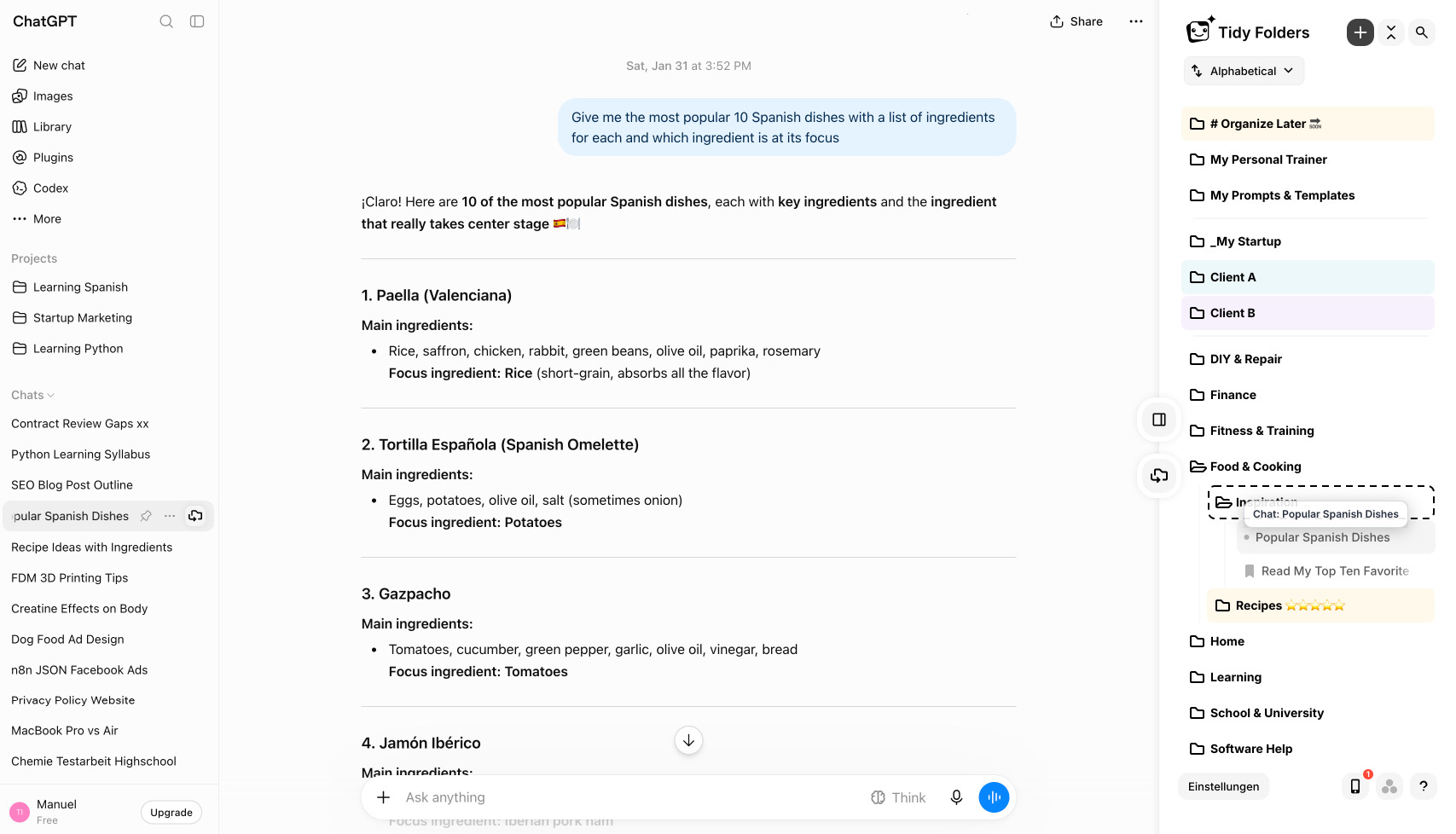
ブラウザ拡張機能には、習慣にはできないことができます。サイドバーそのものを変えることです。Tidy Foldersは、本物のフォルダシステムをChatGPTに、いま使っているその画面に直接追加する無料の拡張機能です。具体的にはこういうことです:
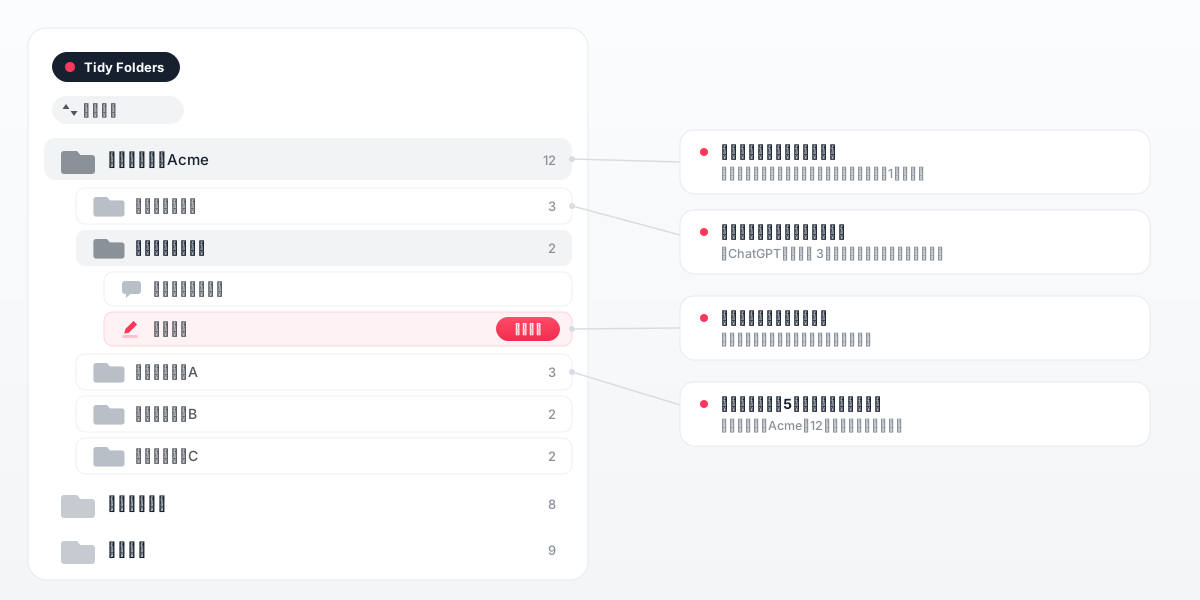
- フォルダとサブフォルダをドラッグ&ドロップで:チャットをクライアント別、プロジェクト別、テーマ別に仕分け、必要なだけ深く階層化し、いつでも並べ替えられます。
- 色と区切り線:各フォルダに固定パレットから色を付け、フォルダのグループの間に区切り線を引けます。サイドバーが1本の長いリストではなく、ひと目で読める画面になります。
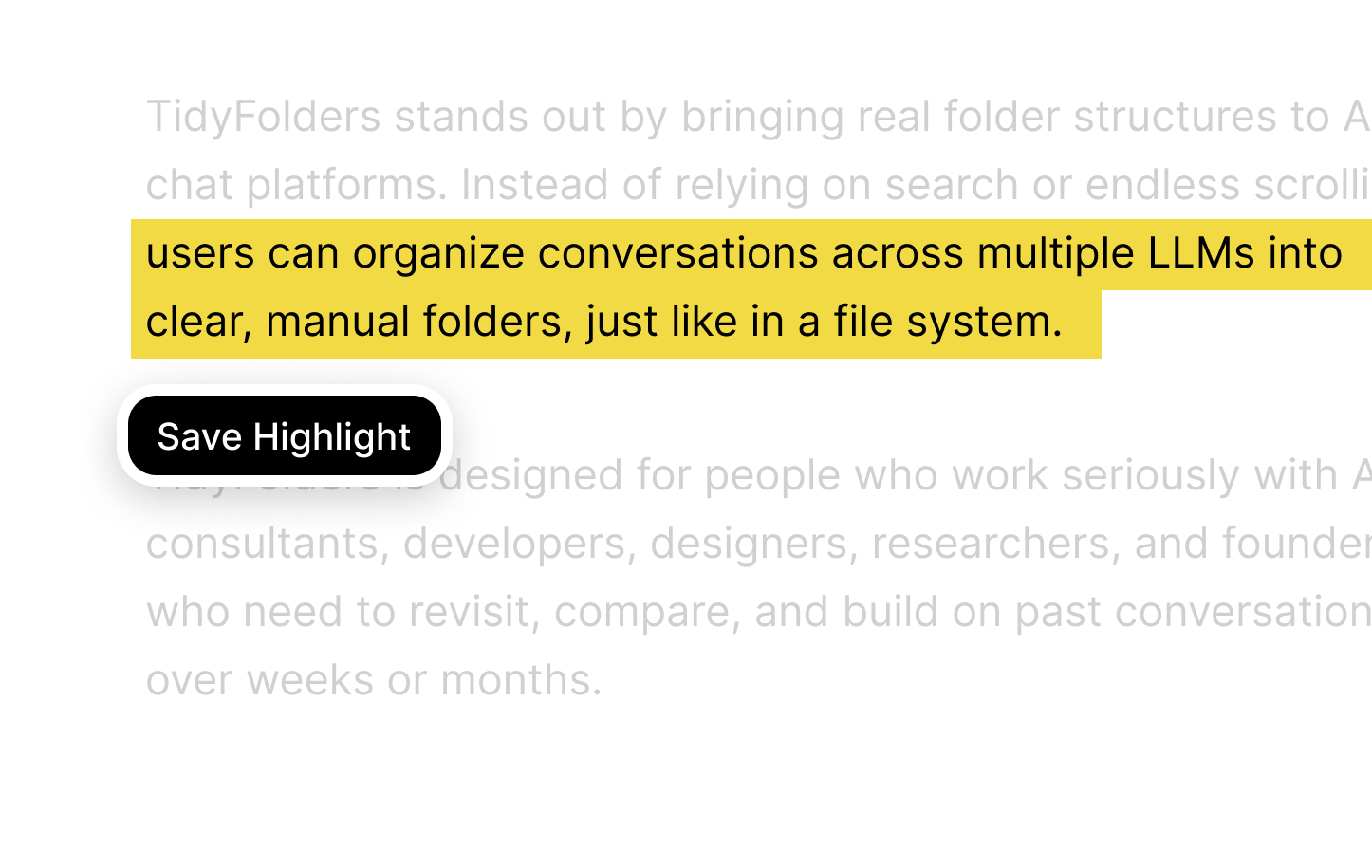
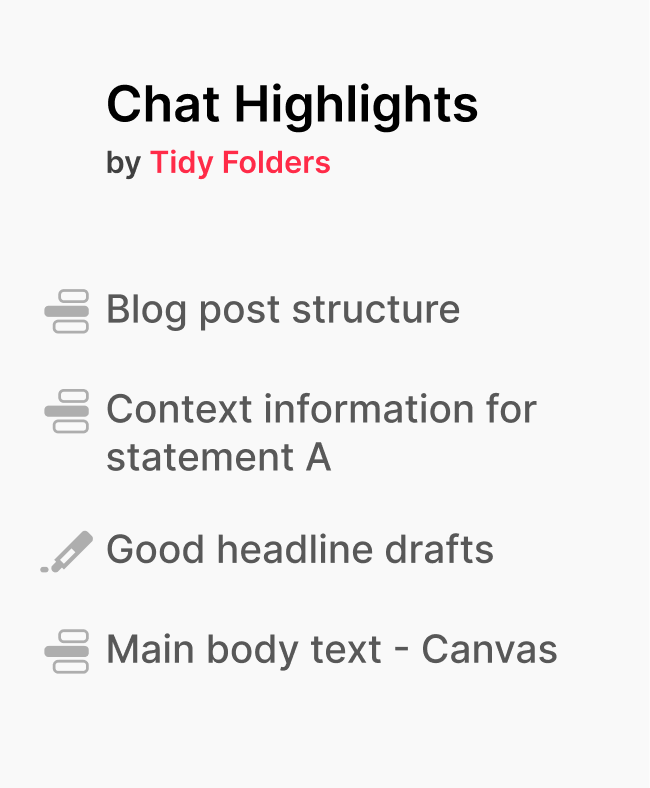
- テキストハイライト:回答の要となる一節を、紙の上の蛍光ペンとまったく同じように目立たせます。どのマークもリンクを兼ねていて、ワンクリックで、たとえ200メッセージの会話の中でも、正確にその場所へ戻れます。
- プロジェクトと共存し、プロジェクトも整理できる:Tidyは標準機能すべてと並走し、フォルダはプロジェクト自体さえ整理できるので、チャットとプロジェクトが1つの構造に収まります。
拡張機能はインストールも利用も無料です。
ChatGPTフォルダの作り方(かんたん4ステップ)
拡張機能さえ入っていれば、ChatGPTフォルダの作成は1分ほどで済みます:
- お使いのブラウザにTidy Foldersをインストールします。
- chatgpt.comを開きます。フォルダパネルが画面の中にそのまま現れます。別ウィンドウもアプリも不要です。
- 最初のフォルダを作り、サイドバーから会話をドラッグして入れます。テーマが育ってきたところにはサブフォルダを足しましょう。
- 残しておきたい回答を開き、大事な一節を蛍光ペンのようにハイライトします。ハイライトはすべて保存され、必要になったらワンクリックでその場所へ戻れます。
チャットの中の回答を見つける:テキストハイライト
フォルダが解決するのは問題の半分です。正しいチャットまでは戻してくれます。でも、そのチャットが200メッセージに及び、必要な回答が真ん中のどこかに埋まっている、ということは十分あり得ます。
そのためにあるのがテキストハイライトです。大事な一節を選んで、紙の上の蛍光ペンとまったく同じようにマーキングします。テキストは会話の中で目立ったまま残り、どのマークもリンクを兼ねます。ワンクリックで、また正確にその場所へ。
日々の時間の節約が生まれるのは、まさにここです。承認済みの文言、効いた修正、解説してもらった条項。どれも延々とスクロールした先ではなく、ワンクリック先にあります。
既存のChatGPT履歴を30分で整理する方法
大きくたまった履歴は見るだけで気が重いもの。だから一度に全部を仕分けようとしないでください。次の手順なら30分ほどで一巡できます:
- まず不要なチャットをアーカイブ。もう二度と開かないと明らかにわかるものは、サイドバーから退場です。たいていはリストの3分の1がそれに当たります。
- トップレベルのフォルダを5〜7個作る。普段から仕事をどう考えているかに合わせて。クライアント、プロジェクト、生活領域。20個作りたい誘惑には抵抗を。
- 直近30日分を仕分ける。実際にまた開くのは最近のチャットなので、まず整理する価値があるのはそこです。あとは時間のあるときに、少しずつ過去へさかのぼりましょう。
- 仕分けながらハイライト。もう2回は参照した回答の前を通りかかったら、いまマーキングを。未来のあなたが手にするのは、延々としたスクロールではなくワンクリックのジャンプリンクです。
本当に機能するChatGPTフォルダ構造の4つのルール
最初の1週間を過ぎてもChatGPTフォルダを役立てつづける原則をいくつか:
- 普段の考え方をそのまま映す。1日がクライアント単位で回っているなら、フォルダもそうあるべきです。覚えないと使えない分類をわざわざ考え出さないこと。
- 浅く始める。最初はフォルダ1階層で十分です。サブフォルダは、フォルダがだいたい5チャットを超えたときだけ足しましょう。
- ツールではなく成果で名づける。「ウェブサイトリニューアル」は「ChatGPTあれこれ 3月」に勝ります。
- 細部はハイライトに任せる。フォルダは「あれはどのチャットだった?」に、ハイライトは「チャットのどこにあった?」に答えます。両方を使ってこそ、構造は速さを発揮します。
色と区切り線は、このルールの上に視覚のレイヤーを重ねます。毎日開く3つ、4つのChatGPTフォルダに専用の色を与え、めったに使わないものは区切り線の向こうにまとめる。構造は同じままなのに、名前を1つも読まないうちに、視線は正しいフォルダに着地します。
ChatGPTフォルダの実例9選:みんなが実際に整理しているもの
フォルダ構造は人それぞれですが、パターンは繰り返します。よく見かけるセットアップを集めました。どれも「ChatGPTのチャットはどう整理すべきか」への答えです。自分の毎日に近いものを開いてみてください:
クライアントワーク:クライアントごとに1フォルダ、成果物ごとにサブフォルダ
フリーランサーのChatGPT履歴は、実のところクライアントファイルの山です。クライアントごとに1フォルダ、その下に料金、ドラフト、リサーチのようなサブフォルダを作れば、きちんとしたクライアントファイルに戻ります。きめ細かい部分はハイライトの仕事です。承認されたタグライン、合意したスコープの文言、クライアントが実際にOKを出したあの一文。長いチャットの中でも、どれもワンクリック先にあります。
コンテンツとSEO:キャンペーン、ブリーフ、ドラフトを1か所に
ChatGPTのチャットをキャンペーン別またはチャネル別に整理し、ブリーフ、アウトライン、ドラフトのサブフォルダを添えます。見出し案がついに当たったら、ハイライトを。来四半期に呼び戻したいのは勝ちパターンであって、それが生まれたブレインストーミングのセッション全体ではありません。
コーディング:プロジェクトごとに1フォルダ、効いた修正にハイライト
デバッグのチャットは題がどれも似ているため、フラットなサイドバーではすぐに埋もれます。リポジトリまたは機能ごとの1フォルダで仕分けを保ち、バグを実際に直した回答にハイライトを付けておけば、あとで60メッセージのセッションを読み返して探さずに済みます。
学びとリサーチ:科目や論文ごとに1フォルダ
解説チャットを科目、テーマ、論文ごとに仕分けます。ハイライトはそのまま復習のレイヤーに。マーキングした一節はすべて完全な解説へのジャンプリンクなので、要約をまた別のメモアプリへコピーするより優れています。
就職活動:応募書類、履歴書ドラフト、面接準備
応募ごとに1フォルダあれば、会社ごとに調整した履歴書の文言、カバーレターのドラフト、面接準備がまとまります。選考が終われば、そのフォルダは、どの会社に何をアピールしたかの記録も兼ねます。放っておけば確実に忘れてしまう、まさにその情報です。
プロダクトワーク:機能、ユーザーフィードバック、コピー案
機能ごとの1フォルダに、ネーミングの議論、UXコピーの案、要約したユーザーフィードバックが集まります。なぜボタンがその文言なのかと誰かに聞かれたとき、理由は仕分けられて残っています。言い伝えではなく。
ショップ運営:商品説明、広告、サポート返信
商品説明のチャット、広告コピーの案、顧客返信のテンプレートに、それぞれ専用のフォルダを。参照する見本がいつも同じ仕分け済みチャットになるので、お店の文体はぶれません。サイドバーがたまたま差し出すものに頼らずに済みます。
プライベート:旅行、健康、住まい、お金の質問
プライベートのサイドバーは、往々にしていちばん混沌としています。旅行の計画の隣に健康の質問、その隣に夕食のアイデア。旅行、健康、住まい、家計のような生活領域ごとのChatGPTフォルダで切り分ければ、画面共有のスクロール中にセンシティブなチャットが顔を出すこともなくなります。
プロンプトライブラリ:実際に機能したプロンプトを手元に
プロンプトが望みどおりのものを出したら、そのチャットはテンプレートになります。プロンプト用フォルダに集め、プロンプト自体にハイライトを付けておけば、記憶から作り直す代わりに数秒でコピーできます。
セットアップは違っても、パターンは1つ。フォルダは普段の仕事の考え方を映し、細部はハイライトが担う。命名規則と違って、この構造が忙しい週を乗り越えるのも、まさにそのためです。
ChatGPTフォルダを、他のAIにも
ChatGPTを整理する人の多くはClaude、Gemini、DeepSeek、Grokも使っています。つまり同じ混沌が、あと4つのサイドバーにも存在するということです。
Tidyなら、1つのフォルダシステムが5つすべてで動きます。異なるAIのチャットが同じフォルダに入れるので、プロジェクトのフォルダにはChatGPTのドラフトがClaudeのリサーチの隣に並びます。これは、どの標準機能にも真似できない部分です。詳しくは tidyfolders.comへ。
ChatGPTフォルダのFAQ
ChatGPTにフォルダ機能はありますか?
いいえ。ChatGPTにはプロジェクト、アーカイブ、検索、名前の変更はありますが、階層化できるフォルダシステムはありません。ChatGPTフォルダはTidy Foldersのようなブラウザ拡張機能で追加できます。
ChatGPTで無料でフォルダを作るには?
無料の拡張機能Tidy Foldersをインストールし、chatgpt.comを開いて、サイドバーで直接フォルダを作成します。拡張機能はインストールも利用も無料です。
ChatGPTのプロジェクトはフォルダと同じですか?
いいえ。プロジェクトはファイルや指示を共有するワークスペースで、進行中の作業には理想的です。ただし階層化はできず、1つのチャットは1か所にしか置けず、大量の履歴を仕分けるためには設計されていません。
古いチャットをChatGPTのプロジェクトに移せますか?
はい、既存のチャットはプロジェクトに移動でき、中のチャットはすべてプロジェクトのコンテキストを共有します。プロジェクトが与えてくれないのは、階層と、履歴全体を貫く1つの構造。そこからがフォルダの出番です。
何もインストールせずにChatGPTのチャットを整理できますか?
ある程度までは。命名規則、アーカイブの習慣、外部のリンク集はどれも役立ちますが、階層化も、本物のフォルダ構造も、回答へのジャンプリンクも、どれにもありません。
ChatGPTフォルダはスマホでも使えますか?
ブラウザ拡張機能はデスクトップのブラウザで動きます。スマホでの現実的な流れは、大事なチャットをアプリで名前変更や目印づけしておき、あとでパソコンからフォルダに仕分けることです。
昔のChatGPTの会話を見つけるには?
標準にあるのは検索とスクロールだけです。Tidy Foldersなら、フォルダに仕分けたチャットは常にワンクリックの距離にあり、ハイライトはチャットだけでなく、その中の正確な回答まで連れ戻してくれます。
ChatGPTのチャットが消えたのはなぜですか?
多くの場合、何も削除されていません。チャットがアーカイブされたか、別のアカウントでログインしているかです。まず設定のアーカイブ済みチャットの一覧を確認しましょう。フォルダに仕分けたチャットには決まった置き場所があるので、サイドバーの項目のように、いつの間にか視界から消えることもありません。
ChatGPTでチャットをピン留めやお気に入りにできますか?
標準ではできません。ChatGPTには会話のピン留めボタンもお気に入りボタンもありません。いちばん近いのはフォルダです。リストの上部に置いた小さなフォルダが同じ役割を果たし、ハイライトはチャット内の正確な回答をピン留めできます。
ChatGPTのチャットを色分けできますか?
標準ではできません。Tidy Folders拡張機能なら、どのChatGPTフォルダにも固定パレットから色を付けられ、区切り線でフォルダを視覚的なブロックにまとめられます。サイドバーを見れば優先順位がひと目でわかります。
アーカイブするとChatGPTのチャットは削除されますか?
いいえ。アーカイブしたチャットはサイドバーから隠れるだけで、設定のアーカイブ済みチャットからいつでも開けます。
ChatGPTの履歴をエクスポートできますか?
はい、ChatGPTの設定にはデータエクスポートがあります。ただしエクスポートはバックアップであって、整理のシステムではありません。日々の作業で回答を見つけ直すなら、画面内のフォルダのほうが近道です。
ChatGPTフォルダの拡張機能は安全ですか?
インストール前に、その拡張機能が何を保存するかを確認しましょう。Tidyが会話を丸ごと読み取ったり送信したりすることはなく、保存されるのは、あなたが自分で保存を選んだハイライトだけです。
Chrome向けのChatGPTフォルダ拡張機能はありますか?
はい。Tidy Foldersは無料のChrome向けChatGPTフォルダ拡張機能で、Brave、Edge、Safari、Firefoxでも動きます。BraveへはChromeウェブストアの掲載ページからインストールします。