Se você usa o ChatGPT todos os dias, conhece bem a cena. Você tem certeza de que uma ótima resposta existe, o argumento de preços de três semanas atrás, o prompt que finalmente funcionou, mas, para reencontrá-la, é preciso rolar uma barra lateral infinita de títulos gerados automaticamente, todos parecidos entre si.
O ChatGPT nomeia cada conversa a partir da sua primeira mensagem, então “Estratégia de preços”, “Dúvida de preços” e “Checagem rápida de preços” ficam lado a lado, e nenhuma delas diz qual guardava o avanço decisivo.
Todo o resto é cronologia: ontem fica no topo, e o que havia de valioso no mês passado já ficou 40 rolagens abaixo. Seu histórico cresce todos os dias. A chance de encontrar algo nele encolhe no mesmo ritmo.
Pastas são a resposta óbvia, e provavelmente foi isso que trouxe você até aqui. Então vamos começar pela verdade incômoda e avançar até a solução.
O ChatGPT tem pastas?
Não. Pastas no ChatGPT não fazem parte do produto. Não existe um jeito nativo de agrupar conversas por cliente, projeto ou tema, nenhum subnível e nenhum arquivamento em massa.
Depois de algumas semanas de uso regular, a barra lateral acumula centenas de itens numa única lista plana.
O que o ChatGPT tem de mais próximo de pastas são os Projetos: contêineres que guardam conversas junto com arquivos e instruções compartilhados. Projetos são genuinamente úteis, mas, como você vai ver, resolvem um problema diferente do das pastas.
Restam dois caminhos realistas: trabalhar com as funções nativas mais alguns hábitos disciplinados, ou instalar uma extensão de navegador que adiciona um sistema de pastas diretamente à barra lateral do ChatGPT. Vamos ver os dois a seguir, nessa ordem.
Por que vale a pena configurar pastas no ChatGPT
Primeiro, uma justificativa rápida de por que vale a pena resolver isso. Um sistema de pastas pode parecer dispensável. Deixa de ser no momento em que você percebe o que o seu histórico de conversas realmente é: centenas de horas de raciocínio, rascunhos e decisões que você já pagou com o seu tempo.
Organizado, esse histórico é um patrimônio do qual você tira proveito o tempo todo. Enterrado numa barra lateral infinita, é como se não existisse.
- Reaproveitar ganha de perguntar de novo. Pedir de novo ao ChatGPT algo que ele já respondeu custa minutos toda vez, e a nova resposta nunca é exatamente a que você aprovou. Uma conversa guardada numa pasta devolve o texto exato.
- O problema cresce em silêncio. 20 conversas não precisam de sistema. 200 precisam. Com 2.000, nem a busca ajuda mais, porque você já não lembra quais palavras buscar.
- Seu histórico vira uma base de conhecimento. Com pastas no ChatGPT por cliente, projeto ou tema, a barra lateral deixa de ser um fluxo de conversas avulsas e passa a se comportar como um arquivo em que você pode confiar.
- Trocar de contexto deixa de custar caro. Passar de um cliente para o outro é abrir uma pasta, não rolar a lista adivinhando qual “Estratégia de preços” era a certa.
Esse é o ganho. Agora, os dois caminhos, começando pelo que o ChatGPT traz de fábrica.
As 4 funções que o ChatGPT oferece em vez de pastas
4 funções nativas têm a ver com organização. O que cada uma realmente faz, e até onde ela vai:
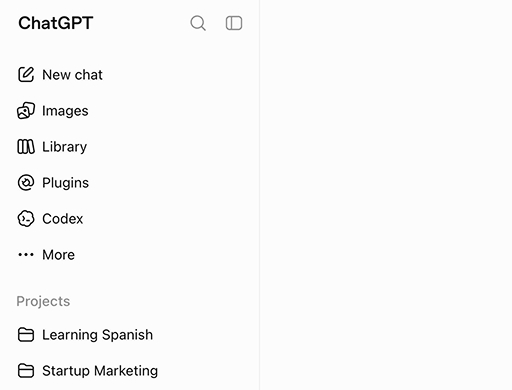
Projetos do ChatGPT
Projetos são a função mais confundida com pastas no ChatGPT. Um Projeto é um contêiner nomeado com arquivos e instruções próprios, e é esse o seu benefício real: cada conversa que você inicia dentro de um Projeto compartilha esse contexto.
O ChatGPT já conhece o contexto, então você não precisa mais explicá-lo a cada conversa nova. Você também pode mover conversas existentes para um Projeto. Para o trabalho ativo e focado, é a opção nativa mais forte.
Os limites, porém, aparecem rápido. Projetos não podem ser aninhados, então não há subpastas nem hierarquia.
Uma conversa só pode estar em um Projeto, e tudo fica trancado dentro do ChatGPT. E assim que você passa de meia dúzia de Projetos, a própria lista de Projetos vira a próxima lista longa e desorganizada.
Arquivamento
Arquivar remove uma conversa da barra lateral sem apagá-la. Conversas arquivadas ficam numa lista separada dentro das configurações.
O arquivamento é útil para desafogar, mas é o oposto de organizar: as conversas somem de vista em vez de ganharem uma estrutura, e navegar depois pela lista de arquivadas é bem mais difícil do que era navegar pela barra lateral.
Busca
A busca da barra lateral encontra conversas por palavra-chave. Ela funciona bem quando você lembra de uma palavra marcante da conversa ou do título.
Ela falha no caso mais comum: você lembra que uma ótima resposta existe, mas não qual título o ChatGPT resolveu dar à conversa. E mesmo uma busca bem-sucedida só leva você à conversa, não à resposta específica enterrada numa conversa longa.
Renomear conversas
O ChatGPT dá título automático a cada conversa a partir da primeira mensagem, e você pode renomear qualquer uma.
Nomes escolhidos a dedo ganham dos automáticos, que descrevem a sua primeira pergunta em vez daquilo em que a conversa se transformou. Mas renomear centenas de conversas existentes dá um trabalho enorme, e mesmo conversas perfeitamente nomeadas continuam numa única lista plana.
Projetos do ChatGPT vs. pastas: qual é a diferença?
Projetos são espaços de trabalho. Pastas são organização. A distinção parece sutil, mas muda tudo no dia a dia:
| Recurso | Projetos do ChatGPT | Pastas de verdade |
|---|---|---|
| Agrupar conversas por tema | Sim | Sim |
| Subpastas e aninhamento | Não | Sim |
| Organizar o histórico existente | Limitado | Sim |
| Estrutura que abrange outras IAs | Não | Sim |
| Contexto, arquivos e instruções compartilhados | Sim | Não |
Quando os Projetos bastam
Se você toca duas ou três frentes de trabalho ativas e precisa sobretudo de contexto e arquivos compartilhados num só lugar, os Projetos talvez deem conta. Continue com eles; nada do que vem abaixo substitui esse ponto forte.
Onde os Projetos param de funcionar
No momento em que você quer todo o seu histórico do ChatGPT organizado do jeito que um sistema de arquivos organiza documentos, os Projetos começam a trabalhar contra você: nenhuma hierarquia, um Projeto por conversa e tudo trancado dentro do ChatGPT.
Eles foram feitos para iniciar trabalho focado, não para arquivar o que já existe. Muita gente acaba usando os dois: Projetos para o trabalho ativo, pastas para tudo.
Como organizar conversas do ChatGPT sem extensão: 3 soluções
Nenhuma instalação, nenhuma ferramenta nova, só hábitos. Dá para chegar surpreendentemente perto de pastas no ChatGPT com três soluções, desde que você já entre sabendo onde cada uma falha:
1. Convenções de nomes
Coloque um prefixo de projeto ou cliente em cada título de conversa, por exemplo “[Acme] rascunho de preços” ou “SEO: ideias de meta títulos”. A busca então se comporta quase como pastas, porque o prefixo vira um filtro confiável.
Funciona, até a semana ficar cheia: o sistema depende de você renomear cada conversa, para sempre. No dia em que você pular cinco, começam as lacunas, e as centenas de conversas de antes da convenção continuam invisíveis de qualquer forma.
![Uma convenção de nomes em vez de pastas no ChatGPT: a busca pelo prefixo [Acme] filtra a barra lateral para conversas marcadas como [Acme] Rascunho de preços, enquanto uma conversa sem o prefixo continua invisível](../assets/img/chatgpt-convencao-nomes.svg "Convenção de nomes em vez de pastas no ChatGPT")
2. Disciplina de arquivamento
Mantenha só as conversas ativas na barra lateral e arquive todo o resto semanalmente. Sua barra lateral fica curta e fácil de percorrer, o que de fato é um alívio.
O porém: o arquivo é um porão, não um arquivo de escritório. Nada lá embaixo está agrupado ou estruturado, então as conversas que você arquivou em março estão tão perdidas quanto estavam na barra lateral, só que agora você ainda precisa lembrar que elas existem.
3. Um índice externo
Mantenha uma nota no Notion, um documento ou favoritos com links para as suas conversas mais importantes, já que cada conversa do ChatGPT tem uma URL estável. Isso cria, por cima do caos, uma camada curada com o melhor de tudo.
O porém: é um segundo sistema que você alimenta manualmente, cobre só o que você lembrou de adicionar, e clicar num link salvo ainda deixa você no topo de uma conversa longa, não na resposta pela qual você o salvou.
As três soluções compartilham o mesmo DNA: exigem disciplina constante e ainda deixam você sem aninhamento, sem uma estrutura de verdade e sem um caminho de volta até a resposta dentro da conversa. É exatamente essa lacuna que uma extensão fecha.
O caminho direto: pastas no ChatGPT de verdade com uma simples extensão de navegador
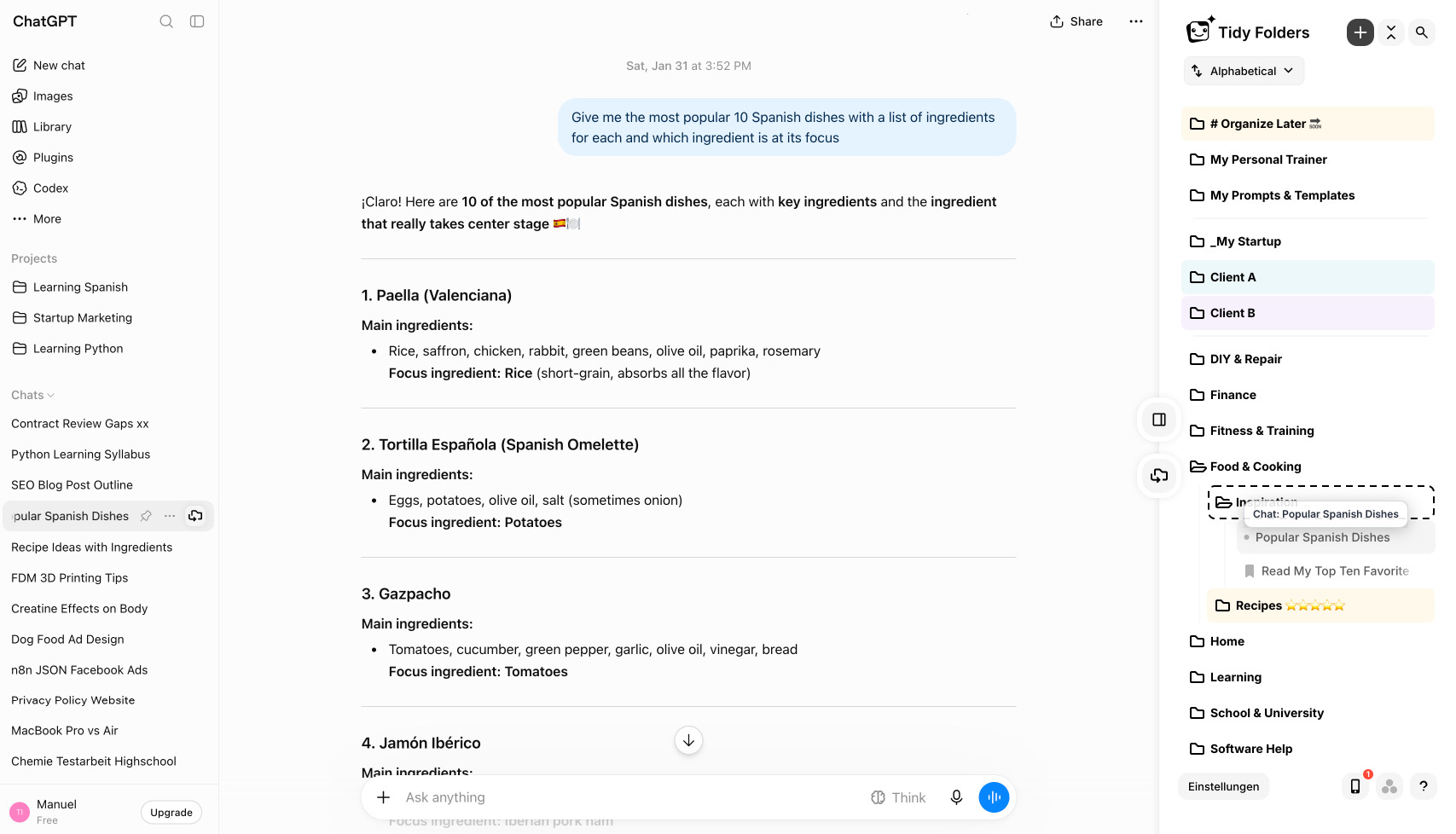
Uma extensão de navegador consegue o que hábitos não conseguem: mudar a própria barra lateral. O Tidy Folders é uma extensão gratuita que adiciona um sistema de pastas de verdade ao ChatGPT, diretamente na interface que você já usa. O que isso significa na prática:
- Pastas e subpastas com arrastar e soltar: guarde conversas por cliente, projeto ou tema, aninhe na profundidade que o seu trabalho exigir, reordene quando quiser.
- Cores e divisórias: dê a cada pasta uma cor de uma paleta fixa e puxe divisórias entre grupos de pastas, para você ler a barra lateral num relance, e não como uma lista comprida.
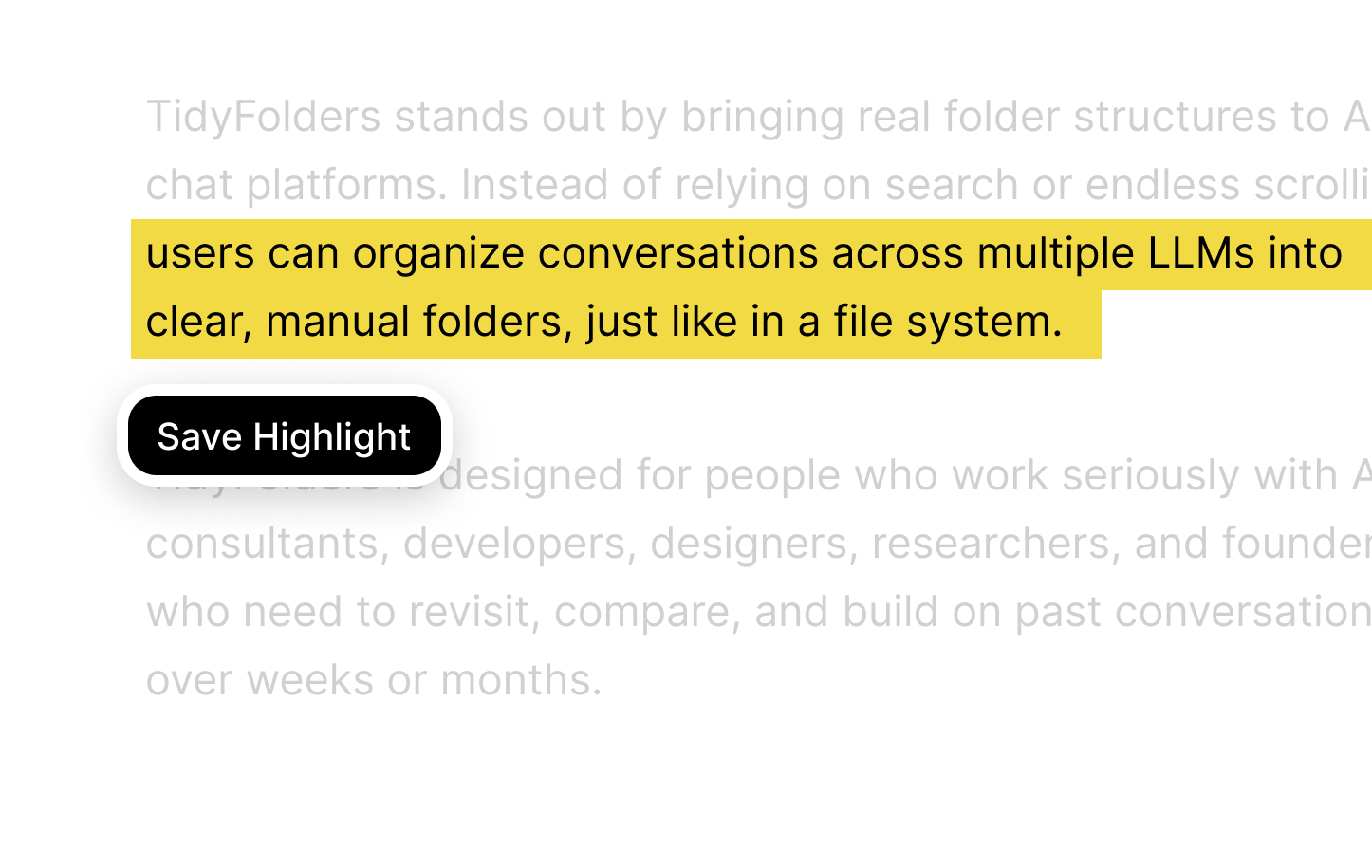
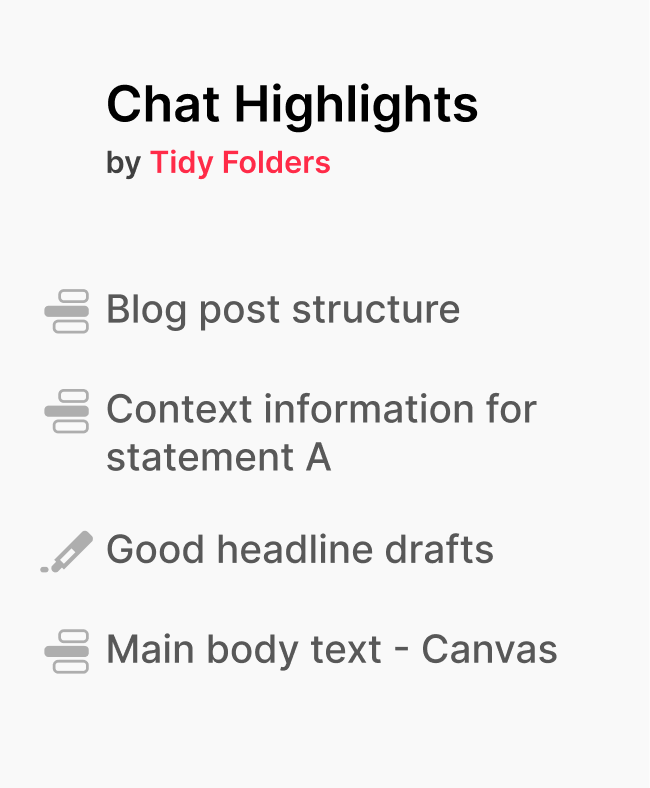
- Destaque de texto: marque visualmente os trechos-chave de uma resposta, exatamente como um marca-texto numa página. Cada marcação também é um link: um clique e você está de volta àquele ponto exato, mesmo numa conversa de 200 mensagens.
- Funciona com os Projetos, e dentro deles: o Tidy roda ao lado de tudo que é nativo, e as pastas podem até organizar os próprios Projetos, para conversas e Projetos viverem numa estrutura só.
A extensão é gratuita para instalar e usar.
Como criar pastas no ChatGPT (4 passos rápidos)
Com a extensão instalada, criar pastas no ChatGPT leva cerca de um minuto:
- Instale o Tidy Folders no seu navegador.
- Abra o chatgpt.com. O painel de pastas aparece dentro da interface, sem janela extra nem aplicativo.
- Crie sua primeira pasta e arraste conversas da barra lateral para dentro dela. Adicione subpastas onde um tema crescer.
- Abra qualquer resposta que valha a pena guardar e destaque o trecho que importa, como um marca-texto. Cada marcação fica salva, e um clique leva você de volta a esse ponto exato sempre que precisar.
Encontrar a resposta dentro da conversa: destaque de texto
Pastas resolvem metade do problema: elas levam você de volta à conversa certa. Mas a conversa certa ainda pode ter 200 mensagens, e a única resposta de que você precisa está em algum lugar no meio.
É para isso que serve o destaque de texto. Selecione o trecho que importa e marque, exatamente como um marca-texto no papel. O texto permanece visivelmente marcado na conversa, e cada marcação também é um link: um clique e você está naquele ponto exato de novo.
Na prática, é daqui que vem a economia de tempo diária. O texto aprovado, a correção que funcionou, a explicação da cláusula: cada um a um clique de distância, em vez de uma sessão de rolagem.
Como organizar seu histórico existente do ChatGPT em 30 minutos
Um acúmulo grande assusta, então não tente dar conta de tudo de uma vez. Esta triagem leva cerca de 30 minutos:
- Arquive o peso morto primeiro. Tudo o que você claramente nunca mais vai abrir sai da barra lateral. Em geral, é um terço da lista.
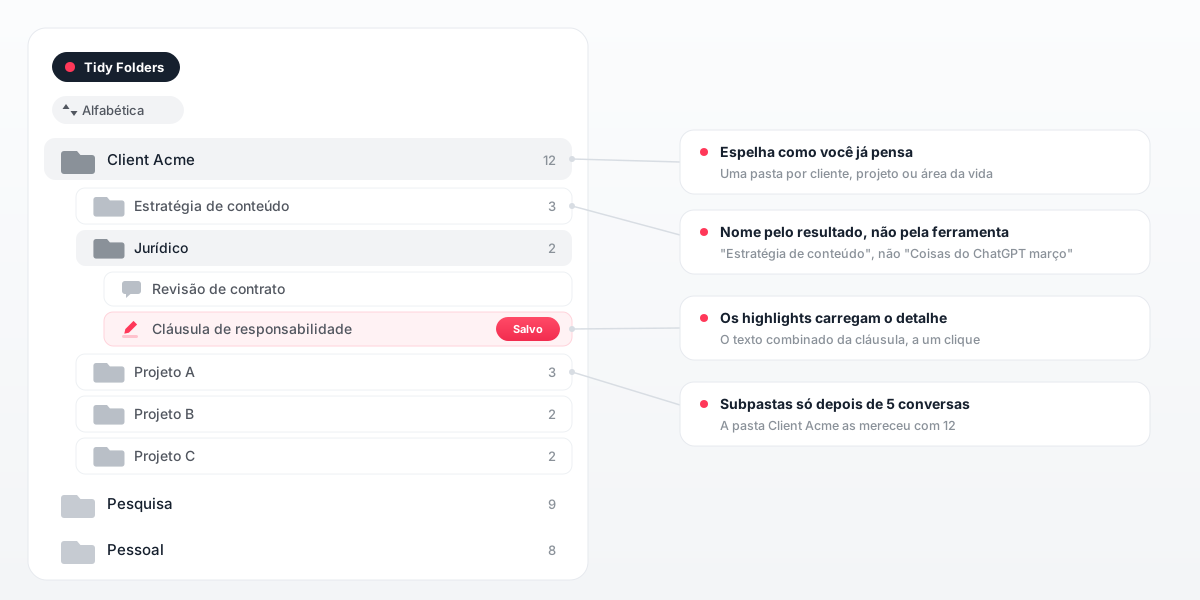
- Crie de 5 a 7 pastas de primeiro nível, espelhando como você já pensa o seu trabalho: clientes, projetos ou áreas da vida. Resista à tentação de criar 20.
- Guarde os últimos 30 dias. As conversas recentes são as que você realmente vai reabrir, então elas merecem estrutura primeiro. A partir daí, vá voltando no histórico em sessões curtas.
- Destaque enquanto organiza. Quando você passar rolando por uma resposta que já consultou duas vezes, marque agora. O seu eu do futuro ganha um atalho de um clique em vez de uma sessão de rolagem.
4 regras para uma estrutura de pastas no ChatGPT que funciona de verdade
Alguns princípios que mantêm suas pastas no ChatGPT úteis depois da primeira semana:
- Espelhe como você já pensa. Se o seu dia é organizado por cliente, suas pastas também deveriam ser. Não invente uma taxonomia que você precisa aprender.
- Comece raso. Um nível de pastas basta no começo. Só adicione uma subpasta quando uma pasta passar de mais ou menos 5 conversas.
- Nomeie pelo resultado, não pela ferramenta. “Relançamento do site” ganha de “Coisas do ChatGPT março”.
- Deixe os highlights carregarem o detalhe. Pastas respondem “qual era a conversa?”, highlights respondem “em que ponto da conversa estava?”. Usar os dois é o que torna a estrutura rápida.
Cores e divisórias adicionam uma camada visual por cima dessas regras. Dê uma cor própria às três ou quatro pastas no ChatGPT que você abre todos os dias e agrupe as pouco usadas atrás de uma divisória: a estrutura continua a mesma, mas os seus olhos pousam na pasta certa antes de você ler um único nome.
9 exemplos de pastas no ChatGPT: o que as pessoas realmente organizam
Estruturas de pastas são pessoais, mas os padrões se repetem. Estes são os arranjos que mais vemos, cada um uma resposta a “como devo organizar minhas conversas do ChatGPT”. Abra os que têm a cara da sua semana:
Trabalho com clientes: uma pasta por cliente, subpastas por entrega
O histórico de ChatGPT de um freelancer é, no fundo, uma pilha de dossiês de clientes. Uma pasta por cliente, com subpastas como Preços, Rascunhos e Pesquisa, devolve a ele exatamente essa cara. Os highlights fazem o trabalho fino: a tagline aprovada, o texto de escopo combinado, a frase em que o cliente bateu o martelo, cada um a um clique de distância dentro de uma conversa longa.
Conteúdo e SEO: campanhas, briefings e rascunhos num só lugar
Organize as conversas do ChatGPT por campanha ou por canal, com subpastas para briefings, outlines e rascunhos. Quando uma variação de título finalmente vencer, destaque: no próximo trimestre você vai querer o padrão vencedor de volta, não a sessão inteira de brainstorming de onde ele veio.
Programação: uma pasta por projeto, um highlight na correção que funcionou
Conversas de depuração envelhecem mal numa barra lateral plana, porque os títulos parecem todos iguais. Uma pasta por repositório ou feature as mantém ordenadas, e um highlight na resposta que de fato corrigiu o bug poupa o seu eu do futuro de reler uma sessão de 60 mensagens para achá-la.
Estudos e pesquisa: uma pasta por curso ou artigo
Guarde as conversas de explicação por curso, tema ou artigo. Os highlights viram a sua camada de revisão: cada trecho marcado é um link que salta de volta para a explicação completa, o que ganha de copiar resumos para mais um aplicativo de notas.
Busca de emprego: candidaturas, versões de currículo e preparação de entrevistas
Uma pasta por candidatura mantém juntos o texto de currículo ajustado, os rascunhos de carta de apresentação e a preparação de entrevista de cada empresa. Depois do processo, a pasta ainda serve de registro do que você disse em cada lugar, que é exatamente o que você esqueceria.
Trabalho de produto: features, feedback de usuários e variações de copy
Uma pasta por feature reúne num só lugar as discussões de nomes, as variações de copy de UX e o feedback resumido dos usuários. Quando alguém pergunta por que o botão diz o que diz, o raciocínio está arquivado, não virou folclore.
Tocar uma loja: descrições de produto, anúncios e respostas de suporte
Conversas de descrição de produto, variações de copy de anúncio e modelos de resposta a clientes ganham cada uma a sua própria pasta. A voz da loja permanece consistente porque os exemplos de referência são sempre as mesmas conversas arquivadas, não o que a barra lateral resolve mostrar.
Vida pessoal: viagens, saúde, casa e questões de dinheiro
A barra lateral pessoal costuma ser a mais caótica: planejamento de viagem ao lado de uma dúvida de saúde ao lado de ideias de jantar. Pastas no ChatGPT por área da vida, como Viagens, Saúde, Casa e Finanças, mantêm tudo separado, e conversas sensíveis param de aparecer no meio da rolagem durante um compartilhamento de tela.
Uma biblioteca de prompts: guarde os prompts que realmente funcionaram
Quando um prompt produz exatamente o que você queria, essa conversa vira um modelo. Uma pasta Prompts os reúne, e com um highlight no próprio prompt você o copia em segundos em vez de reconstruí-lo de memória.
Arranjos diferentes, um padrão só: as pastas espelham como você já pensa o seu trabalho, e os highlights carregam o detalhe. É também por isso que essa estrutura sobrevive a semanas cheias, ao contrário das convenções de nomes.
Pastas no ChatGPT nas suas outras IAs
A maioria das pessoas que organiza o ChatGPT também usa Claude, Gemini, DeepSeek ou Grok, ou seja, o mesmo caos existe em outras quatro barras laterais.
O Tidy roda um único sistema de pastas nas 5: conversas de IAs diferentes podem viver na mesma pasta, então uma pasta de projeto guarda os rascunhos do ChatGPT ao lado da pesquisa do Claude. Essa é a parte que nenhuma função nativa consegue replicar. Mais em tidyfolders.com.
Pastas no ChatGPT: FAQ
O ChatGPT tem uma função de pastas?
Não. O ChatGPT oferece Projetos, arquivamento, busca e renomeação, mas nenhum sistema de pastas com subníveis. Pastas no ChatGPT podem ser adicionadas com uma extensão de navegador como o Tidy Folders.
Como criar pastas no ChatGPT de graça?
Instale a extensão gratuita Tidy Folders, abra o chatgpt.com e crie pastas diretamente na barra lateral. A extensão é gratuita para instalar e usar.
Os Projetos do ChatGPT são o mesmo que pastas?
Não. Projetos são espaços de trabalho com arquivos e instruções compartilhados, ideais para o trabalho ativo. Eles não têm subníveis, guardam cada conversa uma única vez e não foram feitos para arquivar um histórico grande.
Posso mover conversas antigas para um Projeto do ChatGPT?
Sim, conversas existentes podem ser movidas para um Projeto, e cada conversa dentro dele compartilha o contexto do Projeto. O que os Projetos não oferecem é hierarquia ou uma estrutura única para todo o seu histórico; é aí que as pastas entram.
Posso organizar conversas do ChatGPT sem instalar nada?
Até certo ponto. Convenções de nomes, disciplina de arquivamento e um índice externo de links ajudam, mas nenhum deles oferece subníveis, uma estrutura de pastas de verdade ou links que saltam direto para as respostas.
Pastas no ChatGPT funcionam no celular?
Extensões de navegador rodam em navegadores de desktop. No celular, um fluxo prático é renomear ou sinalizar as conversas importantes no aplicativo e arquivá-las em pastas mais tarde, no computador.
Como encontro conversas antigas do ChatGPT?
Nativamente, você tem busca e rolagem. Com o Tidy Folders, uma conversa guardada numa pasta fica a um clique de distância, e um highlight leva você de volta não só à conversa, mas à resposta exata dentro dela.
Por que minhas conversas do ChatGPT sumiram?
Na maioria dos casos, nada foi apagado: a conversa foi arquivada, ou você entrou com outra conta. Verifique primeiro a lista de conversas arquivadas nas configurações. Uma conversa guardada numa pasta também tem um lugar fixo, então ela não some da sua vista sem aviso, como acontece com os itens da barra lateral.
Posso fixar ou favoritar conversas no ChatGPT?
Não nativamente. O ChatGPT não tem botão de fixar nem de favoritar conversas. Pastas são o equivalente mais próximo: uma pasta pequena no topo da sua lista cumpre o mesmo papel, e um highlight pode fixar a resposta exata dentro de uma conversa.
Dá para marcar suas conversas do ChatGPT com cores?
Não nativamente. Com a extensão Tidy Folders, cada uma das suas pastas no ChatGPT pode receber uma cor de uma paleta fixa, e divisórias agrupam pastas em blocos visuais, então a barra lateral mostra suas prioridades num relance.
Arquivar uma conversa do ChatGPT apaga a conversa?
Não. Conversas arquivadas ficam apenas ocultas da barra lateral e continuam acessíveis nas configurações, em conversas arquivadas.
Posso exportar meu histórico do ChatGPT?
Sim, o ChatGPT oferece uma exportação de dados nas configurações. Mas uma exportação é um backup, não um sistema de organização: para encontrar respostas no dia a dia, pastas dentro da interface são o caminho mais rápido.
Extensões de pastas no ChatGPT são seguras?
Verifique o que uma extensão armazena antes de instalá-la. O Tidy nunca lê nem transmite suas conversas completas e armazena apenas os highlights que você escolhe salvar.
Existe uma extensão de pastas no ChatGPT para Chrome?
Sim. O Tidy Folders é uma extensão gratuita de pastas no ChatGPT para Chrome, e também funciona no Brave, Edge, Safari e Firefox. No Brave, a instalação é feita pela página da Chrome Web Store.