Wenn du ChatGPT täglich nutzt, kennst du den Moment. Du weißt genau, dass es eine starke Antwort gibt, das Preisargument von vor drei Wochen, den Prompt, der endlich funktioniert hat. Aber sie zu finden heißt, eine endlose Sidebar voller automatisch erzeugter Titel zu durchsuchen, die alle gleich klingen.
ChatGPT benennt jeden Chat nach deiner ersten Nachricht. So stehen „Preisstrategie“, „Preisfrage“ und „Kurzer Preischeck“ nebeneinander, und keiner verrät, in welchem der Durchbruch steckt.
Alles andere ist Chronologie: Gestern liegt oben, und was den letzten Monat wertvoll gemacht hat, ist schon 40 Scrolls tief. Deine Historie wächst jeden Tag. Ihre Auffindbarkeit schrumpft im selben Tempo.
Ordner sind die naheliegende Antwort, und vermutlich hat genau das dich hierher gebracht. Fangen wir mit der unbequemen Wahrheit an und arbeiten uns zur Lösung vor.
Hat ChatGPT Ordner?
Nein. ChatGPT Ordner sind nicht Teil des Produkts. Es gibt keinen nativen Weg, Chats nach Kunde, Projekt oder Thema zu gruppieren, kein Verschachteln und kein Sammel-Einsortieren.
Nach ein paar Wochen regelmäßiger Nutzung stehen hunderte Einträge in einer flachen Liste.
Was Ordnern in ChatGPT am nächsten kommt, sind Projekte: Container, die Chats zusammen mit gemeinsamen Dateien und Anweisungen halten. Projekte sind wirklich nützlich, lösen aber, wie du gleich siehst, ein anderes Problem als Ordner.
Bleiben zwei realistische Wege: mit den Bordmitteln plus etwas Disziplin arbeiten, oder eine Browser-Erweiterung installieren, die ein Ordnersystem direkt in die ChatGPT-Sidebar bringt. Beide Wege findest du unten, in dieser Reihenfolge.
Warum sich ChatGPT Ordner lohnen
Vorab kurz, warum sich der Aufwand überhaupt lohnt. Ein Ordnersystem klingt nach Nice-to-have. Das endet in dem Moment, in dem dir klar wird, was deine Chat-Historie eigentlich ist: hunderte Stunden Denken, Entwerfen und Entscheiden, die du längst mit deiner Zeit bezahlt hast.
Organisiert ist diese Historie ein Wert, aus dem du ständig schöpfst. Begraben in einer endlosen Sidebar ist sie wertlos.
- Wiederverwenden schlägt Neu-Fragen. ChatGPT etwas erneut zu fragen, das es schon beantwortet hat, kostet jedes Mal Minuten, und die neue Antwort ist nie ganz die, die du freigegeben hattest. Ein einsortierter Chat gibt dir den exakten Wortlaut zurück.
- Das Problem wächst leise. 20 Chats brauchen kein System. 200 schon. Bei 2.000 hilft selbst die Suche nicht mehr, weil du die Wörter nicht mehr weißt, nach denen du suchen müsstest.
- Deine Historie wird zur Wissensbasis. Mit ChatGPT Ordnern nach Kunde, Projekt oder Thema hört die Sidebar auf, ein Strom von Einweg-Unterhaltungen zu sein, und verhält sich wie ein Aktenschrank, dem du vertrauen kannst.
- Kontextwechsel werden mühelos. Von einem Kunden zum nächsten heißt: Ordner öffnen, statt zu scrollen und zu raten, welche „Preisstrategie“ die richtige war.
Das ist der Gewinn. Jetzt zu den zwei Wegen, zuerst das, was ChatGPT ab Werk mitbringt.
Die 4 Funktionen, die ChatGPT statt Ordnern bietet
4 Bordmittel haben mit Organisation zu tun. Was jedes wirklich kann und wo seine Grenzen liegen:
ChatGPT Projekte
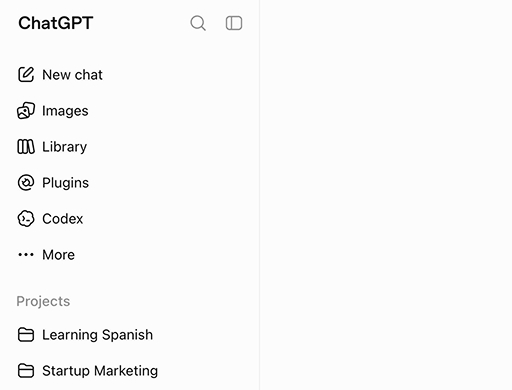
Projekte sind die Funktion, die am häufigsten mit ChatGPT Ordnern verwechselt wird. Ein Projekt ist ein benannter Container mit eigenen Dateien und Anweisungen, und genau das ist sein echter Vorteil: Jeder Chat, den du in einem Projekt startest, teilt diesen Kontext.
ChatGPT kennt den Hintergrund bereits, du erklärst ihn nicht in jeder neuen Unterhaltung neu. Bestehende Chats lassen sich in ein Projekt verschieben. Für aktive, fokussierte Arbeit ist das die stärkste Bordfunktion.
Die Grenzen zeigen sich trotzdem schnell. Projekte lassen sich nicht verschachteln, es gibt keine Unterordner und keine Hierarchie.
Ein Chat kann nur in einem Projekt liegen, und alles bleibt auf ChatGPT beschränkt. Und sobald du mehr als eine Handvoll Projekte hast, wird die Projektliste selbst zur nächsten langen, unsortierten Liste.
Archiv
Archivieren entfernt einen Chat aus der Sidebar, ohne ihn zu löschen. Archivierte Chats liegen in einer eigenen Liste in den Einstellungen.
Das Archiv hilft beim Entrümpeln, ist aber das Gegenteil von Organisieren: Chats verschwinden aus deinem Blick, statt in einer Struktur zu landen, und die Archivliste später zu durchstöbern ist spürbar mühsamer, als es die Sidebar je war.
Suche
Die Sidebar-Suche findet Unterhaltungen per Stichwort. Sie funktioniert gut, wenn du dich an ein markantes Wort aus dem Chat oder seinem Titel erinnerst.
Im häufigsten Fall scheitert sie: Du weißt, dass eine starke Antwort existiert, aber nicht, wie ChatGPT den Chat getauft hat. Und selbst ein Treffer bringt dich nur zum Chat, nicht zu der einen Antwort tief in einer langen Unterhaltung.
Chats umbenennen
ChatGPT betitelt jede Unterhaltung automatisch nach der ersten Nachricht, und du kannst jeden Titel ändern.
Bewusste Namen schlagen die automatischen, die deine erste Frage beschreiben statt das, was aus dem Chat geworden ist. Aber hunderte Bestandschats umzubenennen ist echte Arbeit, und selbst perfekt benannte Chats stehen weiter in einer flachen Liste.
ChatGPT Projekte vs. Ordner: Was ist der Unterschied?
Projekte sind Arbeitsräume. Ordner sind Organisation. Der Unterschied klingt subtil, ändert im Alltag aber alles:
| Funktion | ChatGPT Projekte | Echte Ordner |
|---|---|---|
| Chats nach Thema gruppieren | Ja | Ja |
| Unterordner und Verschachtelung | Nein | Ja |
| Bestehende Historie organisieren | Eingeschränkt | Ja |
| Struktur über andere KIs hinweg | Nein | Ja |
| Gemeinsamer Kontext, Dateien und Anweisungen | Ja | Nein |
Wann Projekte reichen
Wenn du zwei, drei aktive Arbeitsstränge fährst und vor allem gemeinsamen Kontext und Dateien an einem Ort brauchst, kommst du mit Projekten womöglich aus. Nutze sie weiter, nichts hier unten ersetzt diese Stärke.
Wo Projekte aufhören zu funktionieren
In dem Moment, in dem du deine gesamte ChatGPT-Historie so organisiert haben willst, wie ein Dateisystem Dokumente organisiert, arbeiten Projekte gegen dich: keine Hierarchie, ein Projekt pro Chat, alles auf ChatGPT beschränkt.
Sie wurden gebaut, um fokussierte Arbeit zu starten, nicht um zu ordnen, was schon existiert. Viele nutzen am Ende beides: Projekte für die aktive Arbeit, Ordner für alles.
ChatGPT-Chats ohne Erweiterung organisieren: 3 Workarounds
Keine Installation, kein neues Tool, nur Gewohnheiten. Du kommst mit drei Workarounds erstaunlich nah an ChatGPT Ordner heran, solange du weißt, wo jeder von ihnen an seine Grenzen stößt:
1. Namenskonventionen
Stell jedem Chat-Titel ein Projekt- oder Kundenkürzel voran, etwa „[Acme] Preisentwurf“ oder „SEO: Ideen für Meta-Titel“. Die Suche verhält sich dann fast wie Ordner, weil das Präfix zum verlässlichen Filter wird.
Es funktioniert, bis die Woche voll wird: Das System hängt daran, dass du jeden einzelnen Chat umbenennst, für immer. An dem Tag, an dem du fünf auslässt, beginnen die Lücken, und die hunderte Chats aus der Zeit vor der Konvention bleiben so oder so unsichtbar.
![Eine Namenskonvention statt ChatGPT Ordner: Die Suche nach dem Präfix [Acme] filtert die Sidebar auf getaggte Chats wie [Acme] Preisentwurf, während ein Chat ohne Tag unsichtbar bleibt](../assets/img/chatgpt-namenskonvention.svg "ChatGPT Namenskonvention")
2. Archiv-Disziplin
Behalte nur aktive Unterhaltungen in der Sidebar und archiviere den Rest wöchentlich. Deine Sidebar bleibt kurz und überschaubar, was sich zugegeben gut anfühlt.
Der Haken: Das Archiv ist ein Keller, kein Aktenschrank. Nichts dort unten ist gruppiert oder strukturiert. Die Chats vom März sind dort genauso verloren wie vorher in der Sidebar, nur musst du dich jetzt zusätzlich erinnern, dass es sie gibt.
3. Ein externer Index
Führe eine Notiz in Notion, ein Doc oder Lesezeichen mit Links zu deinen wichtigsten Unterhaltungen, denn jeder ChatGPT-Chat hat eine stabile URL. Das gibt dir eine kuratierte Best-of-Ebene über dem Chaos.
Der Haken: Es ist ein zweites System, das du von Hand pflegst, es umfasst nur, was du einzutragen nicht vergessen hast, und ein gespeicherter Link wirft dich oben in einen langen Chat, nicht zu der Antwort, für die du ihn gespeichert hast.
Alle drei Workarounds teilen dieselbe DNA: Sie kosten dauerhaft Disziplin, und am Ende fehlen dir Verschachtelung, echte Struktur und der Weg zurück zur Antwort im Chat. Genau diese Lücke schließt eine Erweiterung.
Der direkte Weg: echte ChatGPT Ordner mit einer einfachen Browser-Erweiterung
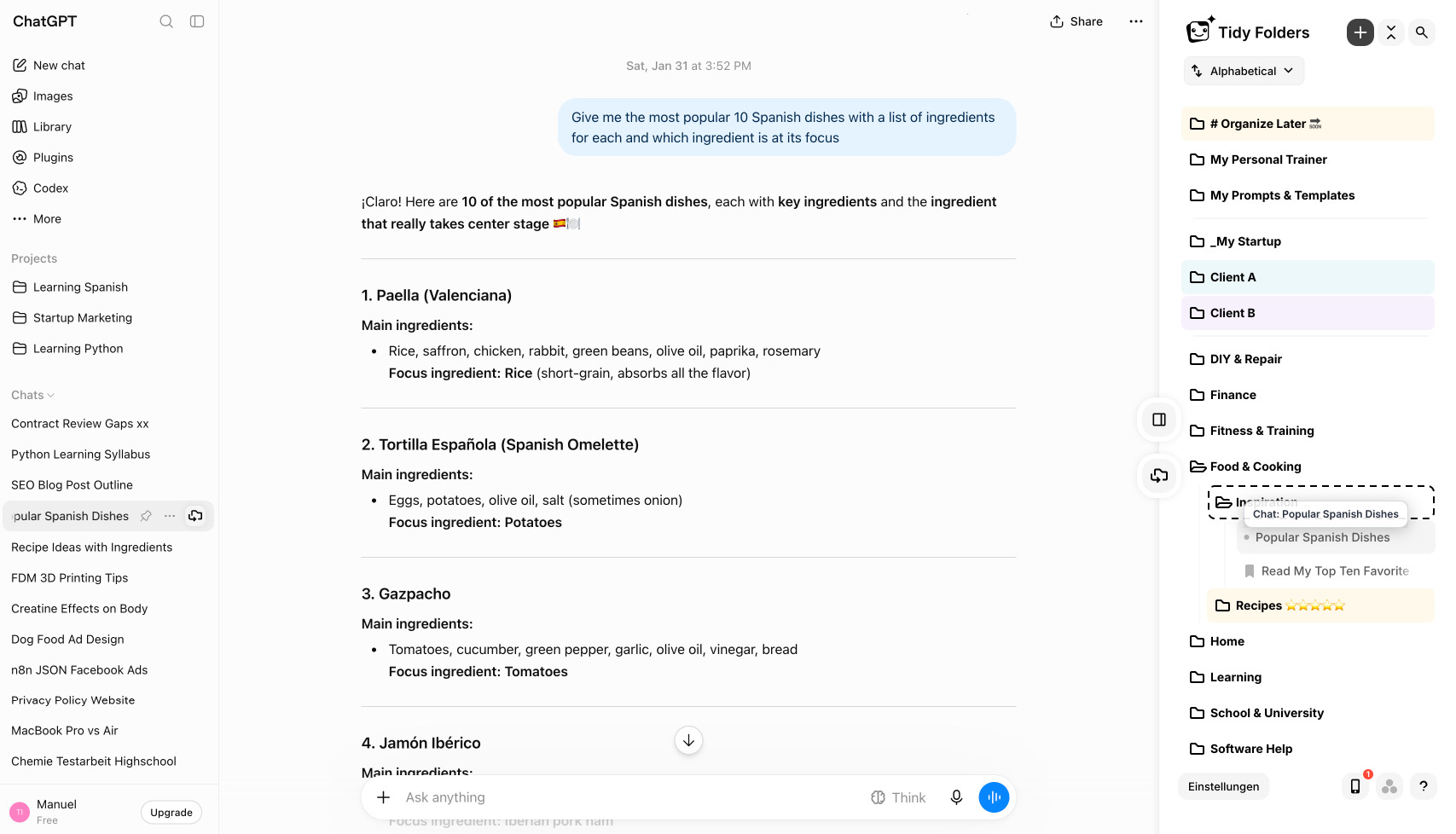
Eine Browser-Erweiterung kann, was Gewohnheiten nicht können: die Sidebar selbst verändern. Tidy Folders ist eine kostenlose Erweiterung, die ein echtes Ordnersystem in ChatGPT bringt, direkt in die Oberfläche, die du schon nutzt. Konkret heißt das:
- Ordner und Unterordner mit Drag-and-drop: Sortiere Chats nach Kunde, Projekt oder Thema, verschachtle so tief wie nötig, ordne jederzeit um.
- Farben und Trennlinien: Gib jedem Ordner eine Farbe aus einer festen Palette und zieh Trennlinien zwischen Ordnergruppen: So liest sich die Sidebar auf einen Blick statt als eine lange Liste.
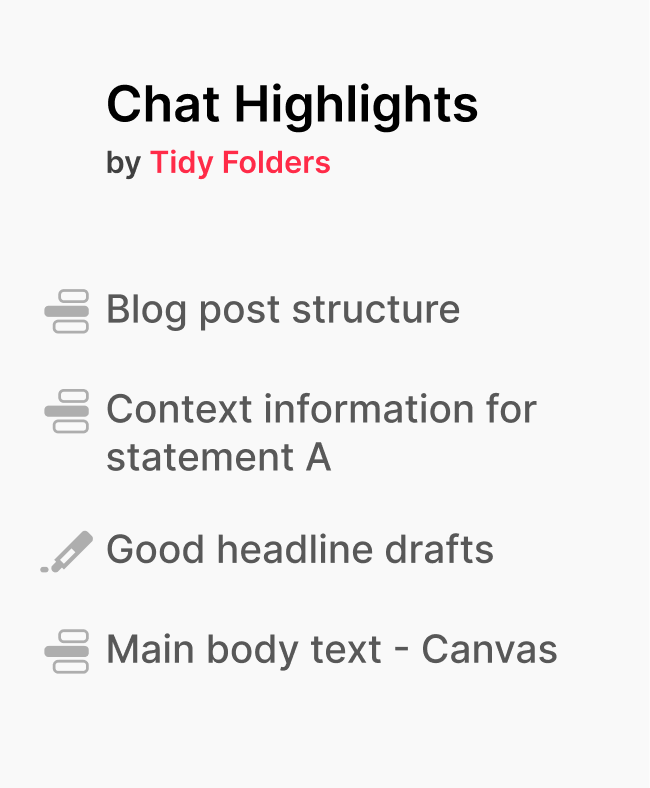
- Text-Highlighting: Markiere die Schlüsselpassagen einer Antwort sichtbar, genau wie mit einem Textmarker auf Papier. Jede Markierung ist zugleich ein Link: ein Klick, und du bist wieder an exakt dieser Stelle, auch in einer Unterhaltung mit 200 Nachrichten.
- Funktioniert mit Projekten und ordnet sie gleich mit: Tidy lässt alle Bordfunktionen unangetastet, und Ordner können sogar deine Projekte selbst organisieren, sodass Chats und Projekte in einer Struktur leben.
Die Erweiterung ist kostenlos zu installieren und zu nutzen.
Ordner in ChatGPT erstellen (4 schnelle Schritte)
Mit installierter Erweiterung dauert es etwa eine Minute, ChatGPT Ordner anzulegen:
- Installiere Tidy Folders für deinen Browser.
- Öffne chatgpt.com. Das Ordner-Panel erscheint direkt in der Oberfläche, kein extra Fenster, keine App.
- Lege deinen ersten Ordner an und zieh Unterhaltungen aus der Sidebar hinein. Ergänze Unterordner, wo ein Thema wächst.
- Öffne eine Antwort, die du wiederfinden willst, und markiere die entscheidende Passage wie mit einem Textmarker. Jede Markierung wird gespeichert, ein Klick bringt dich jederzeit an genau diese Stelle zurück.
Die Antwort im Chat finden: Text-Highlighting
Ordner lösen die Hälfte des Problems: Sie bringen dich zurück zum richtigen Chat. Aber der richtige Chat kann immer noch 200 Nachrichten lang sein, und die eine Antwort, die du brauchst, steckt irgendwo in der Mitte.
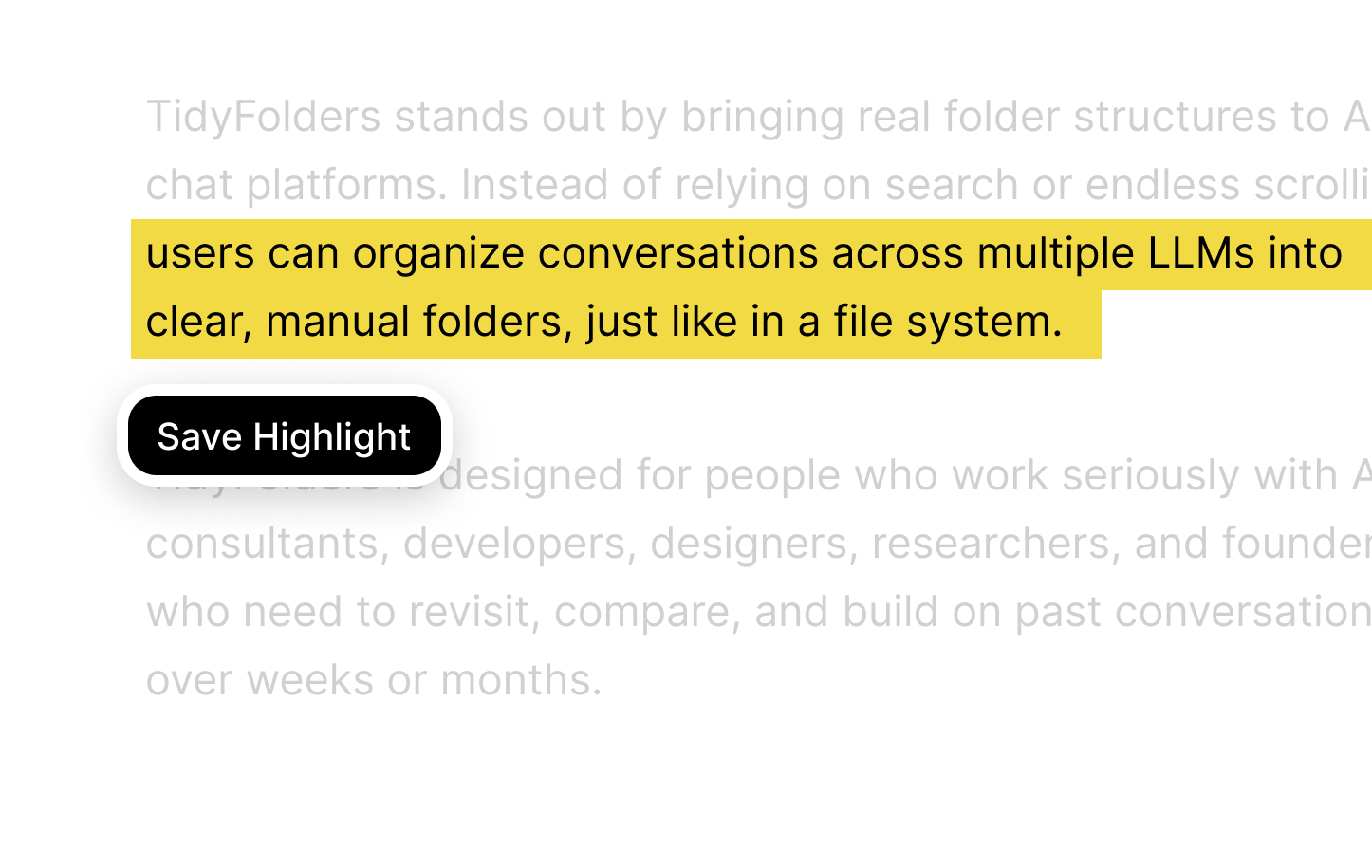
Genau dafür gibt es Text-Highlighting. Markiere die Passage, die zählt, exakt wie mit einem Textmarker auf Papier. Der Text bleibt in der Unterhaltung sichtbar markiert, und jede Markierung ist zugleich ein Link: ein Klick, und du bist wieder an genau dieser Stelle.
Genau hier entsteht die tägliche Zeitersparnis. Die freigegebene Formulierung, der Fix, der funktioniert hat, die erklärte Klausel: alles einen Klick entfernt, nicht eine Scroll-Session tief.
Deine bestehende ChatGPT-Historie in 30 Minuten organisieren
Ein großer Rückstau wirkt erdrückend, also versuch nicht, alles auf einmal zu sortieren. Diese Triage schafft es in etwa 30 Minuten:
- Archiviere zuerst den Ballast. Alles, was du sicher nie wieder öffnest, verlässt die Sidebar. Meist ist das ein Drittel der Liste.
- Lege 5 bis 7 Top-Level-Ordner an, passend dazu, wie du ohnehin über deine Arbeit denkst: Kunden, Projekte oder Lebensbereiche. Widersteh der Versuchung, 20 anzulegen.
- Sortiere die letzten 30 Tage ein. Die jüngsten Chats sind die, die du wirklich wieder öffnest, sie verdienen die Struktur zuerst. Arbeite dich von dort in kurzen Sessions rückwärts.
- Markiere beim Einsortieren. Wenn du an einer Antwort vorbeiscrollst, die du schon zweimal gebraucht hast, markiere sie jetzt. Dein künftiges Ich bekommt einen Ein-Klick-Sprung statt einer Scroll-Session.
4 Regeln für eine ChatGPT Ordnerstruktur, die wirklich trägt
Ein paar Prinzipien, die deine ChatGPT Ordner auch nach der ersten Woche nützlich halten:
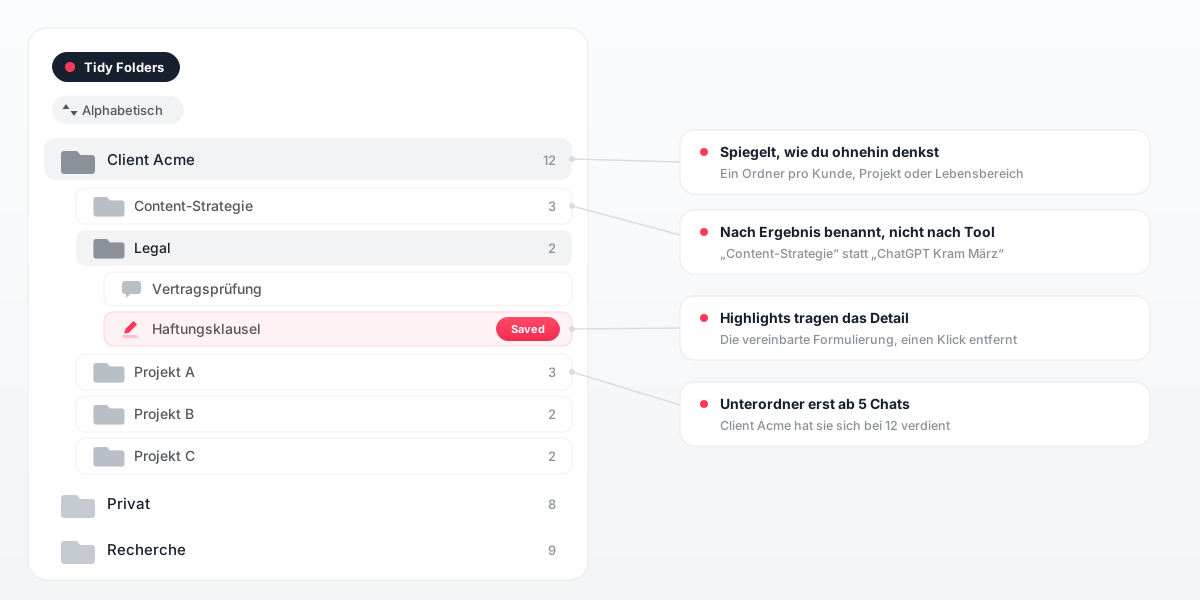
- Spiegle, wie du ohnehin denkst. Wenn dein Tag nach Kunden organisiert ist, sollten es deine Ordner auch sein. Erfinde keine Taxonomie, die du erst lernen musst.
- Starte flach. Eine Ordnerebene reicht am Anfang. Ergänze einen Unterordner erst, wenn ein Ordner etwa 5 Chats übersteigt.
- Benenne nach Ergebnis, nicht nach Tool. „Website-Relaunch“ schlägt „ChatGPT Kram März“.
- Lass Highlights das Detail tragen. Ordner beantworten „welcher Chat war das?“, Highlights beantworten „wo im Chat stand es?“. Beides zusammen macht die Struktur schnell.
Farben und Trennlinien legen eine visuelle Ebene über diese Regeln. Markiere die drei, vier ChatGPT Ordner, die du täglich öffnest, mit einer eigenen Farbe und gruppiere die selten genutzten hinter einer Trennlinie: Die Struktur bleibt dieselbe, aber dein Blick landet auf dem richtigen Ordner, bevor du einen einzigen Namen gelesen hast.
9 Beispiele für ChatGPT Ordner: Was Leute wirklich organisieren
Ordnerstrukturen sind persönlich, aber die Muster wiederholen sich. Das sind die häufigsten Setups, jedes eine Antwort auf „wie sollte ich meine ChatGPT-Chats organisieren“. Klapp auf, was nach deiner Woche klingt:
Kundenarbeit: ein Ordner pro Kunde, Unterordner pro Deliverable
Die ChatGPT-Historie eines Freelancers ist in Wahrheit ein Stapel Kundenakten, nur unsortiert. Ein Ordner pro Kunde, mit Unterordnern wie Pricing, Entwürfe und Recherche, bringt ihn in Ordnung. Highlights übernehmen die Feinarbeit: die freigegebene Tagline, die vereinbarte Scope-Formulierung, der Satz, den der Kunde wirklich abgenommen hat, jeder einen Klick entfernt mitten im langen Chat.
Content und SEO: Kampagnen, Briefings und Entwürfe an einem Ort
Organisiere ChatGPT-Chats nach Kampagne oder Kanal, mit Unterordnern für Briefings, Outlines und Entwürfe. Gewinnt eine Headline-Variante endlich, markiere sie: Nächstes Quartal willst du das Siegermuster zurück, nicht die ganze Brainstorming-Session, aus der es kam.
Coding: ein Ordner pro Projekt, ein Highlight auf dem Fix, der saß
Debugging-Chats gehen in einer flachen Sidebar schnell unter, weil alle Titel gleich aussehen. Ein Ordner pro Repository oder Feature hält sie sortiert, und ein Highlight auf der Antwort, die den Bug wirklich behoben hat, erspart deinem künftigen Ich das Wiederlesen einer Session mit 60 Nachrichten.
Studium und Recherche: ein Ordner pro Kurs oder Paper
Sortiere Erklär-Chats nach Kurs, Thema oder Paper. Die Highlights werden deine Lernebene: Jede markierte Passage ist ein Sprunglink zurück zur vollständigen Erklärung, was jedes Kopieren von Zusammenfassungen in die nächste Notiz-App schlägt.
Jobsuche: Bewerbungen, CV-Entwürfe und Interview-Vorbereitung
Ein Ordner pro Bewerbung hält die zugeschnittene CV-Formulierung, die Anschreiben-Entwürfe und die Interview-Vorbereitung je Firma zusammen. Nach dem Bewerbungsprozess ist der Ordner zugleich die Akte darüber, was du wo behauptet hast, also genau das, was man sonst vergisst.
Produktarbeit: Features, Nutzerfeedback und Copy-Varianten
Ein Ordner pro Feature sammelt die Naming-Diskussionen, die UX-Copy-Varianten und das zusammengefasste Nutzerfeedback an einem Ort. Fragt jemand, warum der Button sagt, was er sagt, ist die Begründung einsortiert statt Folklore.
Einen Shop betreiben: Produkttexte, Ads und Support-Antworten
Produktbeschreibungs-Chats, Ad-Copy-Varianten und Kundenantwort-Vorlagen bekommen je einen eigenen Ordner. Die Stimme des Shops bleibt konsistent, weil die Referenzbeispiele immer dieselben einsortierten Chats sind, nicht das, was die Sidebar gerade hergibt.
Privatleben: Reisen, Gesundheit, Zuhause und Geldfragen
Die private Sidebar ist oft die chaotischste: Reiseplanung neben einer Gesundheitsfrage neben Essensideen. ChatGPT Ordner pro Lebensbereich, etwa Reisen, Gesundheit, Zuhause und Finanzen, halten sie auseinander, und sensible Chats tauchen beim Screensharing nicht mehr mitten im Scrollen auf.
Eine Prompt-Bibliothek: Behalte die Prompts, die wirklich funktioniert haben
Liefert ein Prompt exakt, was du wolltest, wird dieser Chat zur Vorlage. Ein Prompts-Ordner sammelt sie, und ein Highlight auf dem Prompt selbst heißt: in Sekunden kopiert statt aus dem Gedächtnis neu gebaut.
Verschiedene Setups, ein Muster: Die Ordner spiegeln, wie du ohnehin über deine Arbeit denkst, und die Highlights tragen das Detail. Genau deshalb übersteht diese Struktur auch volle Wochen, anders als Namenskonventionen.
ChatGPT Ordner für deine anderen KIs
Die meisten, die ChatGPT organisieren, nutzen auch Claude, Gemini, DeepSeek oder Grok, und dasselbe Chaos existiert in vier weiteren Sidebars.
Tidy spannt ein Ordnersystem über alle 5: Chats verschiedener KIs können im selben Ordner liegen, ein Projektordner hält die ChatGPT-Entwürfe neben der Claude-Recherche. Das ist der Teil, den kein Bordmittel nachbauen kann. Mehr auf tidyfolders.com.
ChatGPT Ordner: FAQ
Hat ChatGPT eine Ordner-Funktion?
Nein. ChatGPT bietet Projekte, Archiv, Suche und Umbenennen, aber kein Ordnersystem mit Verschachtelung. ChatGPT Ordner lassen sich mit einer Browser-Erweiterung wie Tidy Folders nachrüsten.
Wie erstelle ich kostenlos Ordner in ChatGPT?
Installiere die kostenlose Erweiterung Tidy Folders, öffne chatgpt.com und lege Ordner direkt in der Sidebar an. Die Erweiterung ist kostenlos zu installieren und zu nutzen.
Sind ChatGPT Projekte dasselbe wie Ordner?
Nein. Projekte sind Arbeitsräume mit gemeinsamen Dateien und Anweisungen, ideal für aktive Arbeit. Sie kennen keine Verschachtelung, halten jeden Chat nur einmal und wurden nicht dafür gebaut, eine große Historie einzusortieren.
Kann ich alte Chats in ein ChatGPT Projekt verschieben?
Ja, bestehende Chats lassen sich in ein Projekt verschieben, und jeder Chat darin teilt den Projektkontext. Was Projekte dir nicht geben, sind Hierarchie oder eine Struktur über deine gesamte Historie; genau dafür sind Ordner da.
Kann ich ChatGPT-Chats organisieren, ohne etwas zu installieren?
Bis zu einem gewissen Grad. Namenskonventionen, Archiv-Disziplin und ein externer Link-Index helfen alle, aber keiner liefert Verschachtelung, eine echte Ordnerstruktur oder Sprunglinks zu Antworten.
Funktionieren ChatGPT Ordner auf dem Handy?
Browser-Erweiterungen laufen in Desktop-Browsern. Ein praktikabler Weg am Handy: wichtige Chats in der App umbenennen oder markieren und sie später am Rechner in Ordner einsortieren.
Wie finde ich alte ChatGPT-Unterhaltungen wieder?
Nativ hast du Suche und Scrollen. Mit Tidy Folders bleibt ein einsortierter Chat stattdessen einen Klick entfernt, und ein Highlight bringt dich nicht nur zum Chat, sondern zur exakten Antwort darin.
Warum sind meine ChatGPT-Chats verschwunden?
Meistens ist nichts gelöscht: Der Chat wurde archiviert, oder du bist mit einem anderen Konto angemeldet. Prüfe zuerst die Liste archivierter Chats in den Einstellungen. Ein Chat in einem Ordner hat zudem einen festen Platz und gerät nicht unbemerkt aus dem Blick wie Sidebar-Einträge.
Kann ich Chats in ChatGPT anpinnen oder favorisieren?
Nicht nativ. ChatGPT hat keinen Pin- und keinen Favoriten-Knopf für Unterhaltungen. Ordner kommen dem am nächsten: Ein kleiner Ordner oben in deiner Liste erfüllt denselben Zweck, und ein Highlight pinnt die exakte Antwort in einem Chat.
Kann ich meine ChatGPT-Chats farblich markieren?
Nicht nativ. Mit der Tidy-Folders-Erweiterung kann jeder ChatGPT Ordner eine Farbe aus einer festen Palette bekommen, und Trennlinien fassen Ordner zu visuellen Blöcken zusammen: Die Sidebar zeigt deine Prioritäten auf einen Blick.
Löscht das Archivieren einen ChatGPT-Chat?
Nein. Archivierte Chats sind nur aus der Sidebar ausgeblendet und bleiben in den Einstellungen unter archivierten Chats erreichbar.
Kann ich meine ChatGPT-Historie exportieren?
Ja, ChatGPT bietet in den Einstellungen einen Datenexport. Ein Export ist aber ein Backup, kein Organisationssystem: Um Antworten im Alltag wiederzufinden, sind Ordner in der Oberfläche der schnellere Weg.
Sind Erweiterungen für ChatGPT Ordner sicher?
Prüfe vor der Installation, was eine Erweiterung speichert. Tidy liest und überträgt deine Unterhaltungen nie vollständig und speichert nur die Highlights, die du selbst sicherst.
Gibt es eine ChatGPT Ordner Erweiterung für Chrome?
Ja. Tidy Folders ist eine kostenlose ChatGPT Ordner Erweiterung für Chrome und läuft auch in Brave, Edge, Safari und Firefox. Brave installiert über das Chrome-Web-Store-Listing.